投稿者: SOMA

  • 今年撮った写真から10枚だけ選んだら、僕は光を撮りたいんだと気づいた

    今年撮った写真から10枚だけ選んだら、僕は光を撮りたいんだと気づいた

    どうもSOMAです。

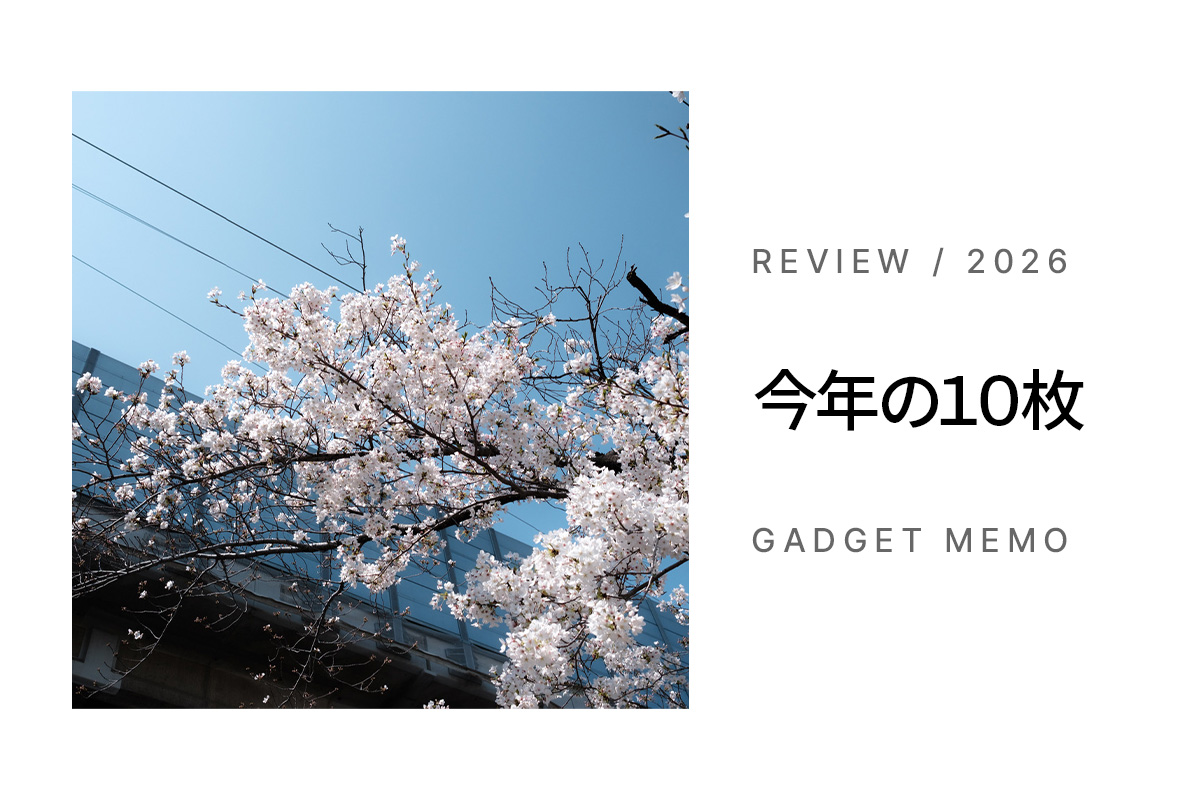
    11月、そろそろ年の瀬を意識する季節になってきました。今年もいろいろ撮ったなと思って、iPhoneの写真アプリで、年ごとに自分で作っている「2026」というアルバムを見返してみました。

    そこから選んだのは10枚だけ。X-E5とフィルムを混ぜて、人や顔が写っていない写真から選びました。並べてみたら、自分が何を撮りたいのかが少し見えてきました。

    この記事のポイント

    今年撮った写真から10枚を選んで並べたら、僕が撮りたいのは人ではなく、光や、ただそこにあるものなんだと気づきました。

    この記事でわかること

    • 僕が選んだ今年の10枚と、選んだ理由
    • 10枚を並べて見えた、自分の撮りたいもの
    • 10枚の選び方(デジタルとフィルムを混ぜる、人を入れない)

    こんな人向け撮りたいものがよく分からなくなっている人、今年の写真を振り返ってみたい人

    選び方

    • 自分で作っている「2026」アルバムから選ぶ(X-E5の写真も、フィルムのスキャンもまとめて入れている)
    • デジタルとフィルムは混ぜて、全部で10枚
    • 人や顔が写っている写真は選ばない

    結果は、X-E5が8枚、フィルムが2枚になりました。

    今年の10枚

    1月 引っ越したばかりの祖父母の家で

    1月 祖父母の新しい家で(X-E5)
    1月 祖父母の新しい家で(X-E5)

    祖父母の引っ越しが終わって、少し落ち着いたころに泊まりに行った日の1枚です。シンプルできれいな写真で、1枚目にふさわしいと思って選びました。

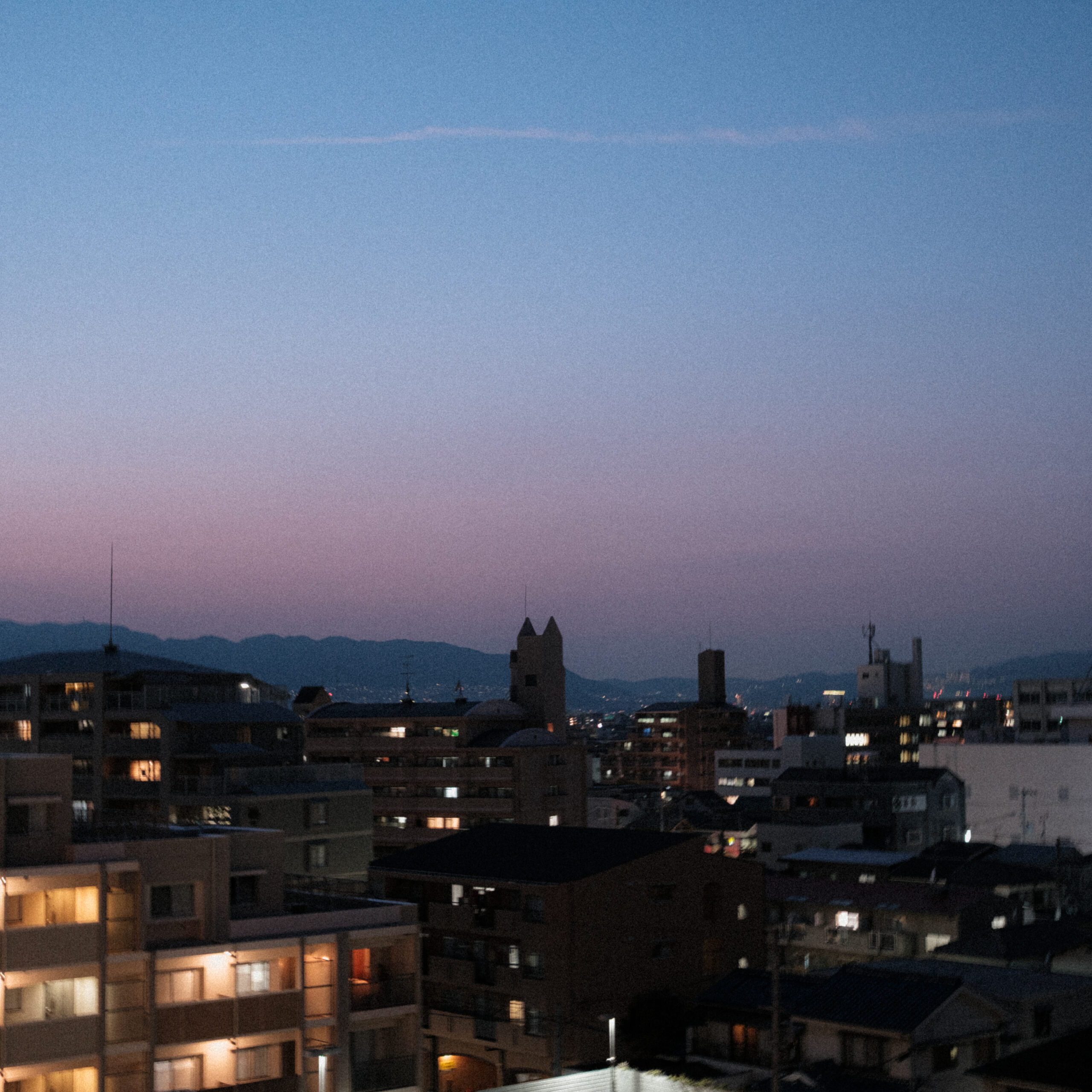
    3月 知り合いのマンションの最上階から

    3月 マンションの最上階から見た夕暮れ(X-E5)
    3月 マンションの最上階から見た夕暮れ(X-E5)

    知り合いが住んでいるマンションの最上階から撮った景色です。このころは、どういう写真を撮りたいのか方向性が迷走していました。そんな時期に、自分がいいなと思えるものを撮れた1枚です。

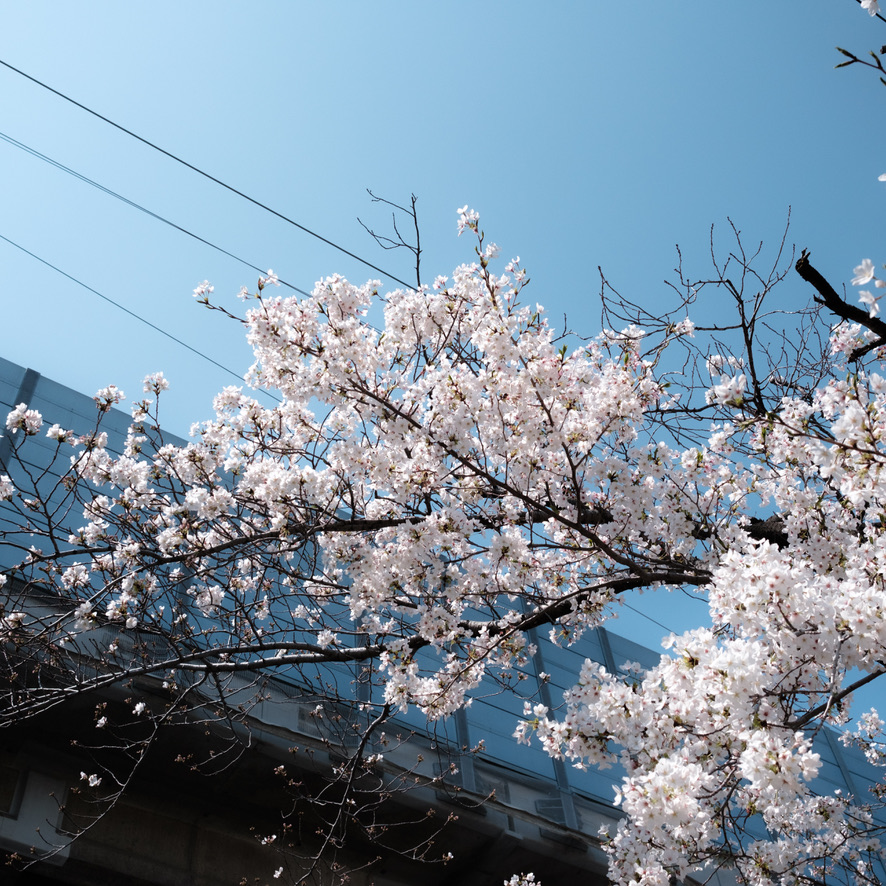
    4月 バイト先の近くの桜

    4月 バイト先の近くの桜(X-E5)
    4月 バイト先の近くの桜(X-E5)

    富士フイルムのカメラにして最初の春。空の青と、桜の淡いピンクが映えているので選びました。

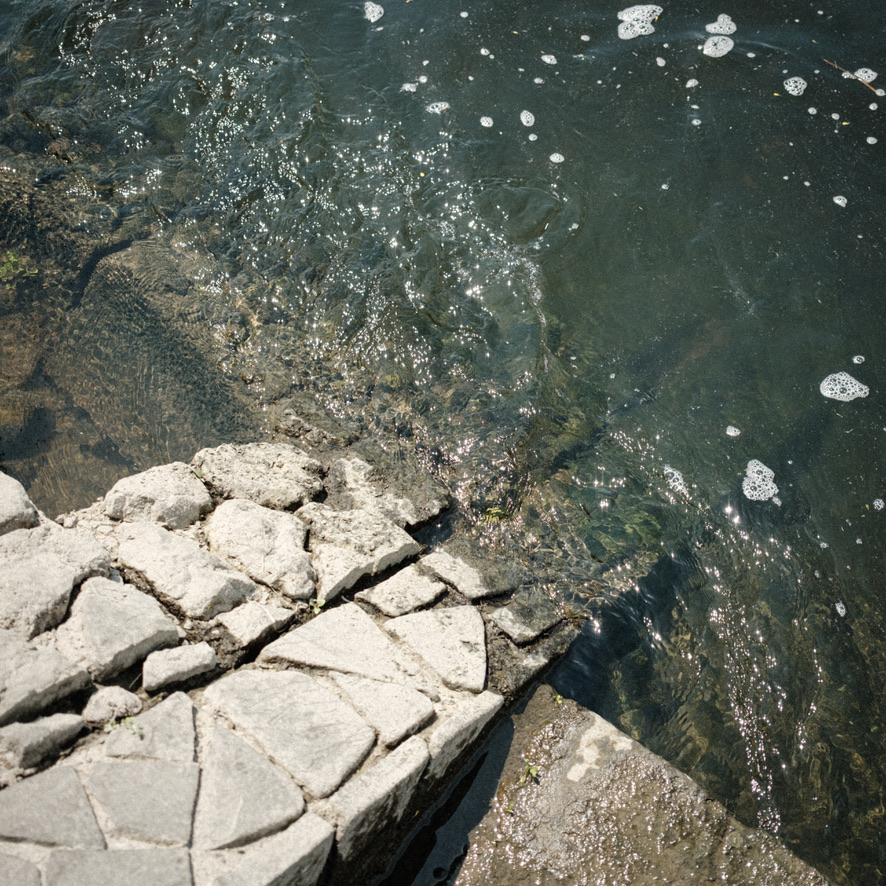
    4月 淀川の泡

    4月 淀川(X-E5)
    4月 淀川(X-E5)

    淀川で撮った写真です。白く写っているのは花びらではなく泡。自分でカラーグレーディングにこだわり出して、かなりいい感じになった写真の1枚です。

    5月 神戸ポートタワーの近く

    5月 神戸ポートタワーの近く(X-E5)
    5月 神戸ポートタワーの近く(X-E5)

    神戸のポートタワーの近くで撮りました。構図が美しいと思って選んだ1枚です。

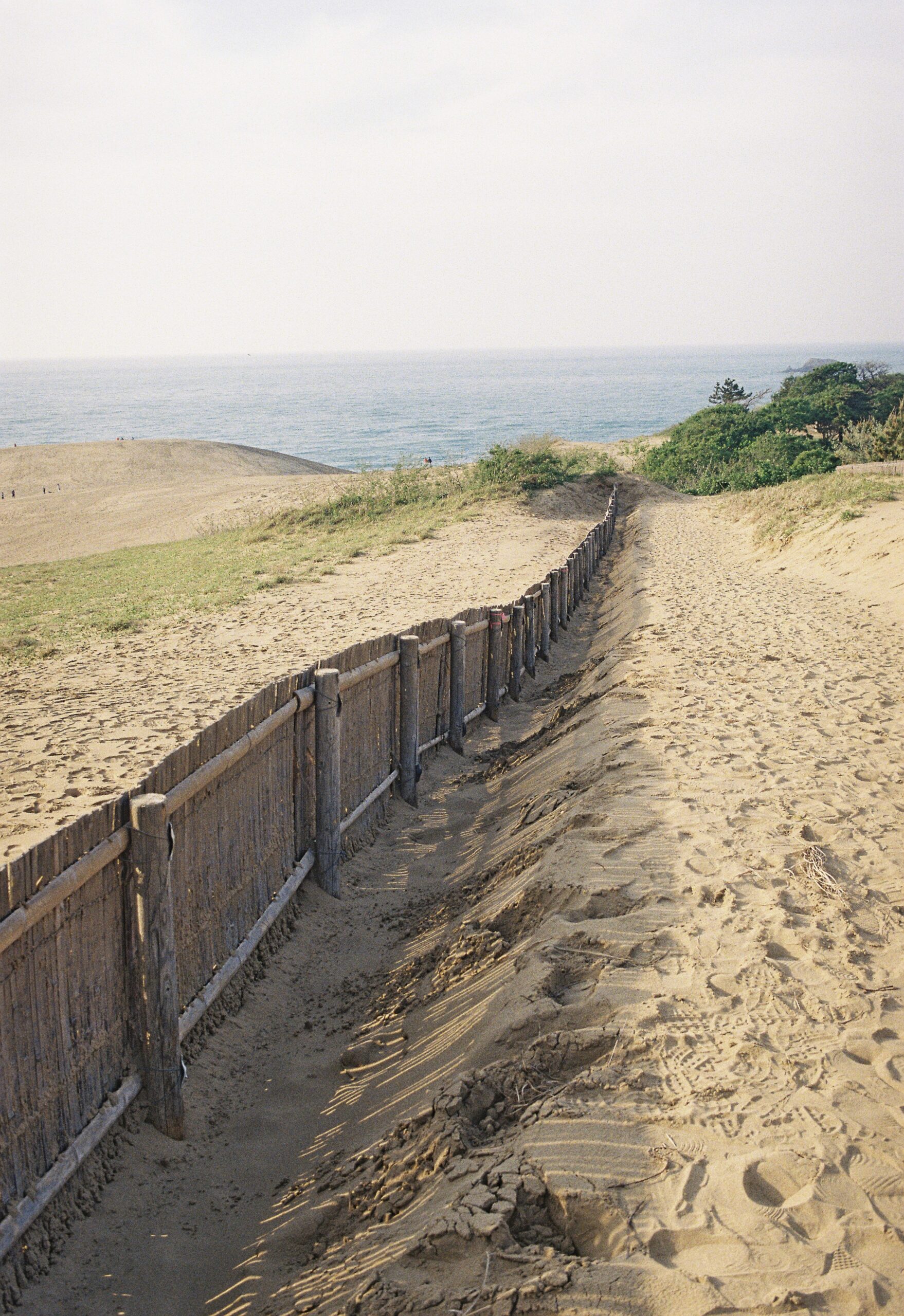
    鳥取砂丘(フィルム)

    鳥取砂丘(Nikon FG、Kodak UltraMax 400)
    鳥取砂丘(Nikon FG、Kodak UltraMax 400)

    Nikon FGとKodak UltraMax 400で撮った鳥取砂丘です。地上の柵と、開放的な海と空。ストーリーが見えてきそうだったので選びました。

    5月 川沿いの水面と標識

    5月 川沿いの水面(X-E5)
    5月 川沿いの水面(X-E5)
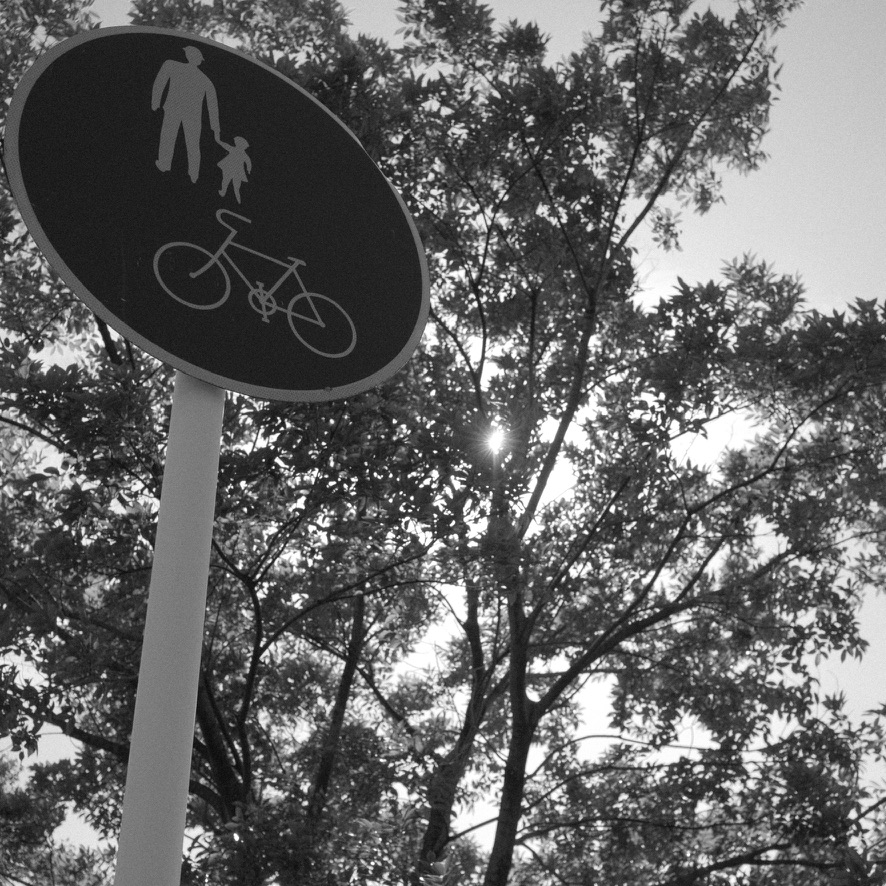
    5月 自転車の標識と木(X-E5)
    5月 自転車の標識と木(X-E5)

    どこかの川沿いを歩いていて撮れた2枚です。この日はYouTubeの撮影で、1:1のモノクロで撮るという動画を撮りながら撮っていました。水面のほうは反射がきれいで、かなり気に入っています。標識のほうは、構図がちょっと面白いなと思って選びました。

    猪名川の近く(フィルム)

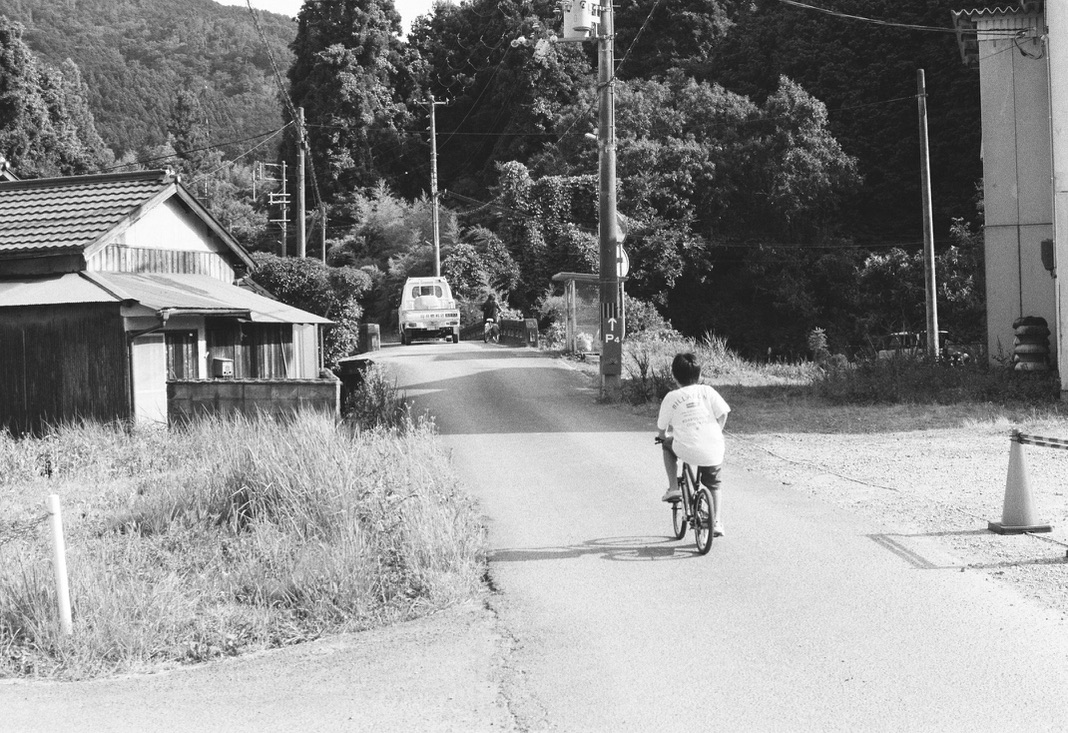
    猪名川の近く(Nikon F2、Kentmere Pan 400)
    猪名川の近く(Nikon F2、Kentmere Pan 400)

    Nikon F2とKentmere Pan 400で撮りました。猪名川の近くの、めっちゃでかい木のそばです。モノクロで、夏休みを感じる写真になったので選びました。

    8月 鳥取の大山

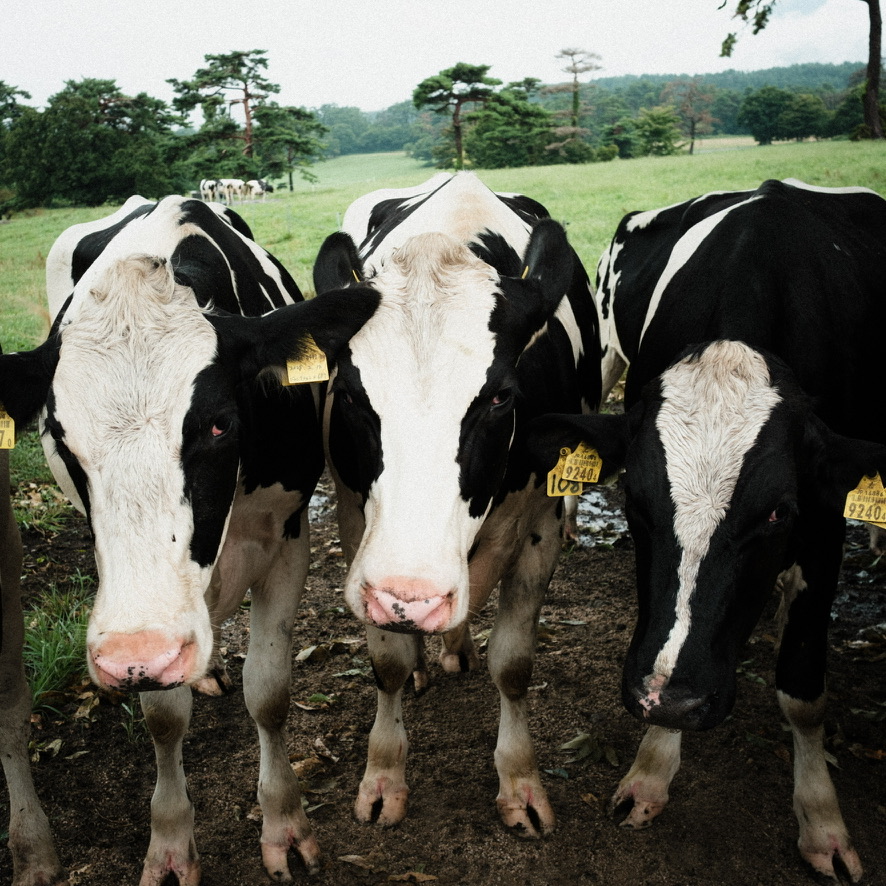
    8月 大山の牛(X-E5)
    8月 大山の牛(X-E5)

    鳥取の大山で撮った牛です。3頭それぞれがまっすぐこっちを見ていて、訴えかけるようで、そうでもない。ただそこにいる美しさと、残酷さを感じた1枚です。

    10枚を並べて見えたこと

    人を撮るのが好きではないのかもしれない

    人が写っていない写真から選ぶ、というルールにはしました。でも並べてみると、そもそも人を撮るのが好きではないのかもしれない、と思いました。

    光を撮りたい

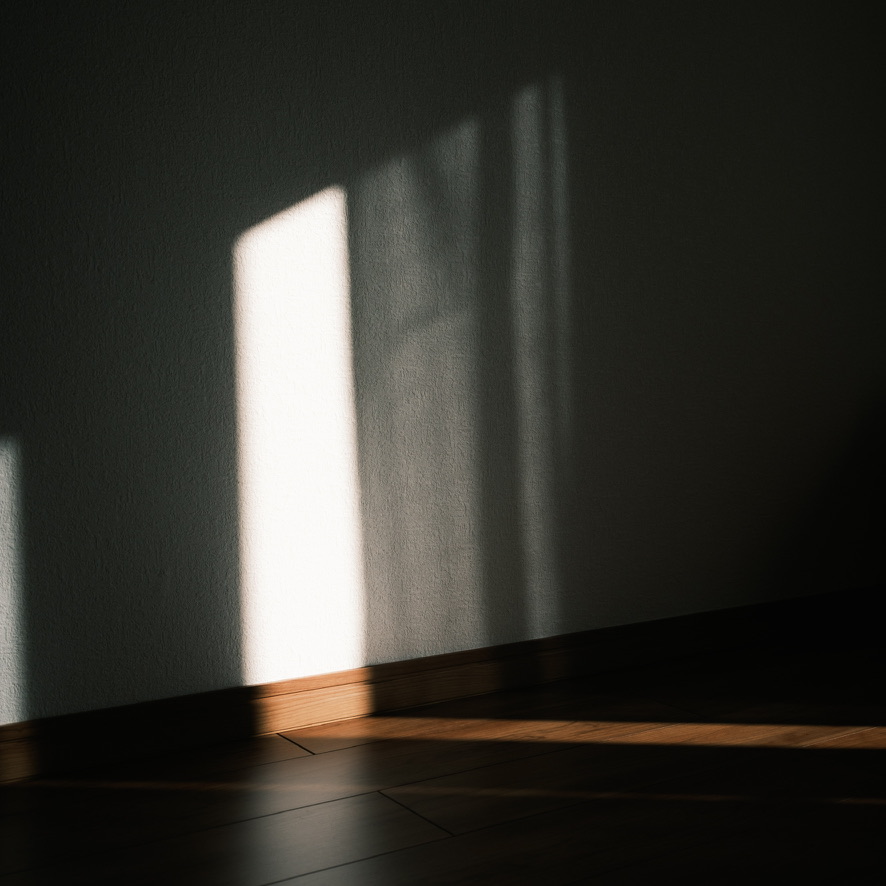
    部屋に差し込む光、淀川の泡、光る水面。写真以前に、見るという行為には必ず光がなければいけません。僕はそういう、原初にあるものだけを写したいのかもしれません。

    構図は映画とジャケット

    構図で選んだ写真も多くなりました。映画が好きなので、ある意味で映画的なものに惹かれます。それと、音楽のジャケットみたいに正方形で撮るのが好きです。だから構図も意識しています。

    まとめ

    3月には、どういう写真を撮りたいのか迷走していました。でも1年分から10枚だけ選んでみると、撮りたいものは意外とはっきりしていました。人ではなく、光や、ただそこにあるもの。

    年の瀬が近づいてきたこの時期に、自分の写真を10枚だけ選んでみるのはおすすめです。

  • うちのカメラとレンズは何年生まれ?製造番号から調べたら、F2は両親より年上だった

    うちのカメラとレンズは何年生まれ?製造番号から調べたら、F2は両親より年上だった

    どうもSOMAです。

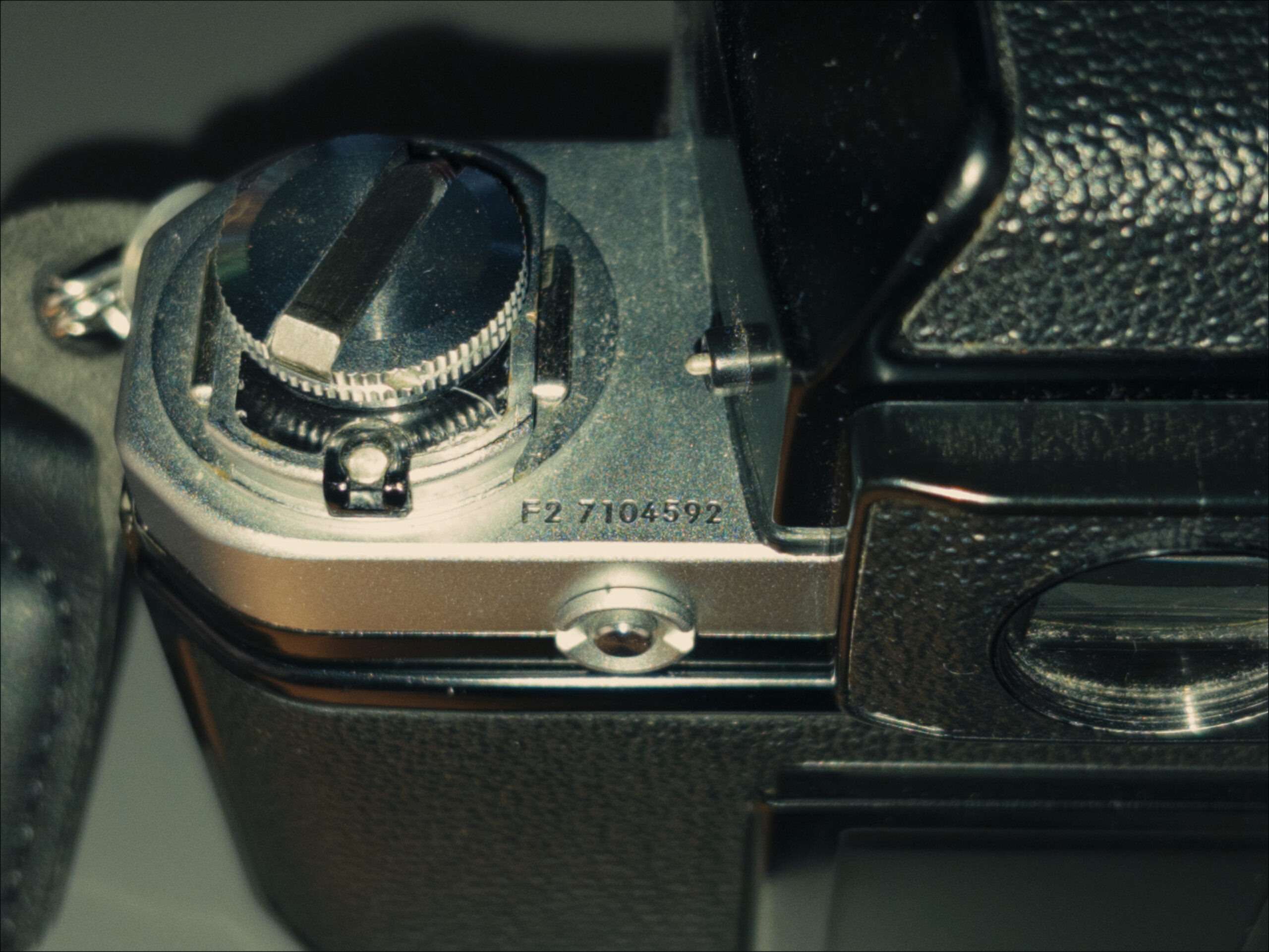
    Nikon F2をメルカリで買ったとき、出品者さんが製造番号の写真も載せてくれていました。番号は7104592。なんとなく古そうだなとは思っていたんですが、ちゃんと調べたことはありませんでした。

    そこで今回、手元のカメラとレンズの製造番号を全部見て、何年生まれなのかを調べてみました。調べてみたらF2は、うちの両親より年上でした!

    この記事のポイント

    製造番号と番号表を照らし合わせると、古いカメラやレンズのおおよその製造年が分かります。僕のF2は1971年ごろの、発売したての1台でした。

    この記事でわかること

    • カメラとレンズの製造番号がある場所
    • 製造番号から製造年を調べる方法と、調べられないもの
    • 手持ちの機材を生まれた年で並べた結果
    • AI改だと思っていたレンズが、最初からAIだった話

    こんな人向け中古で買ったフィルムカメラやオールドレンズが、何年ごろのものか知りたい人

    製造番号はどこにある?

    製造番号は、だいたいこのあたりに刻まれています。

    • カメラ:上の面(巻き戻しクランクのまわりなど)か、底
    • レンズ:前のリング(レンズ名が書いてあるところ)
    Nikon F2は上の面に「F2 7104592」
    Nikon F2は上の面に「F2 7104592」
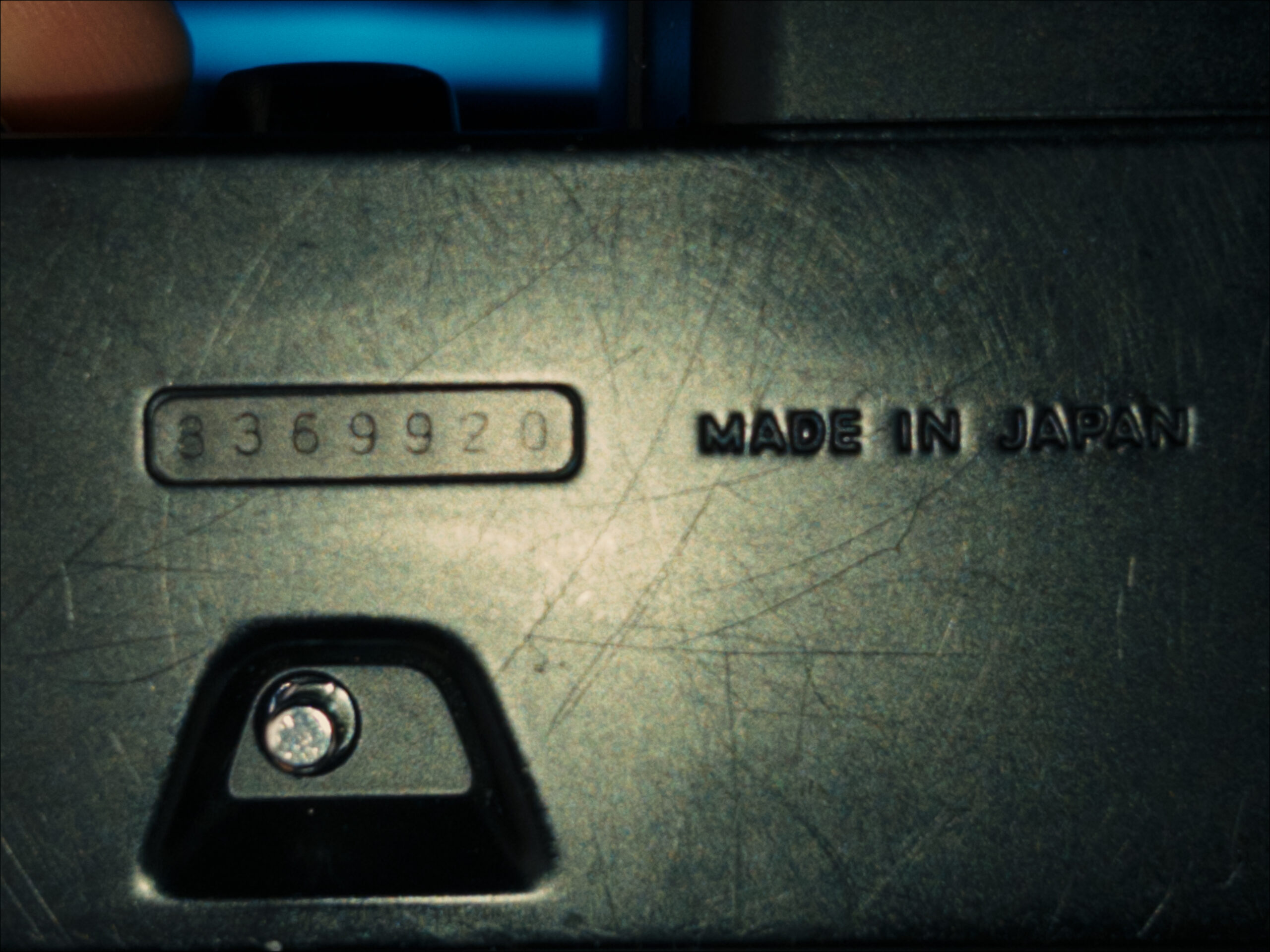
    Nikon FGは底に
    Nikon FGは底に
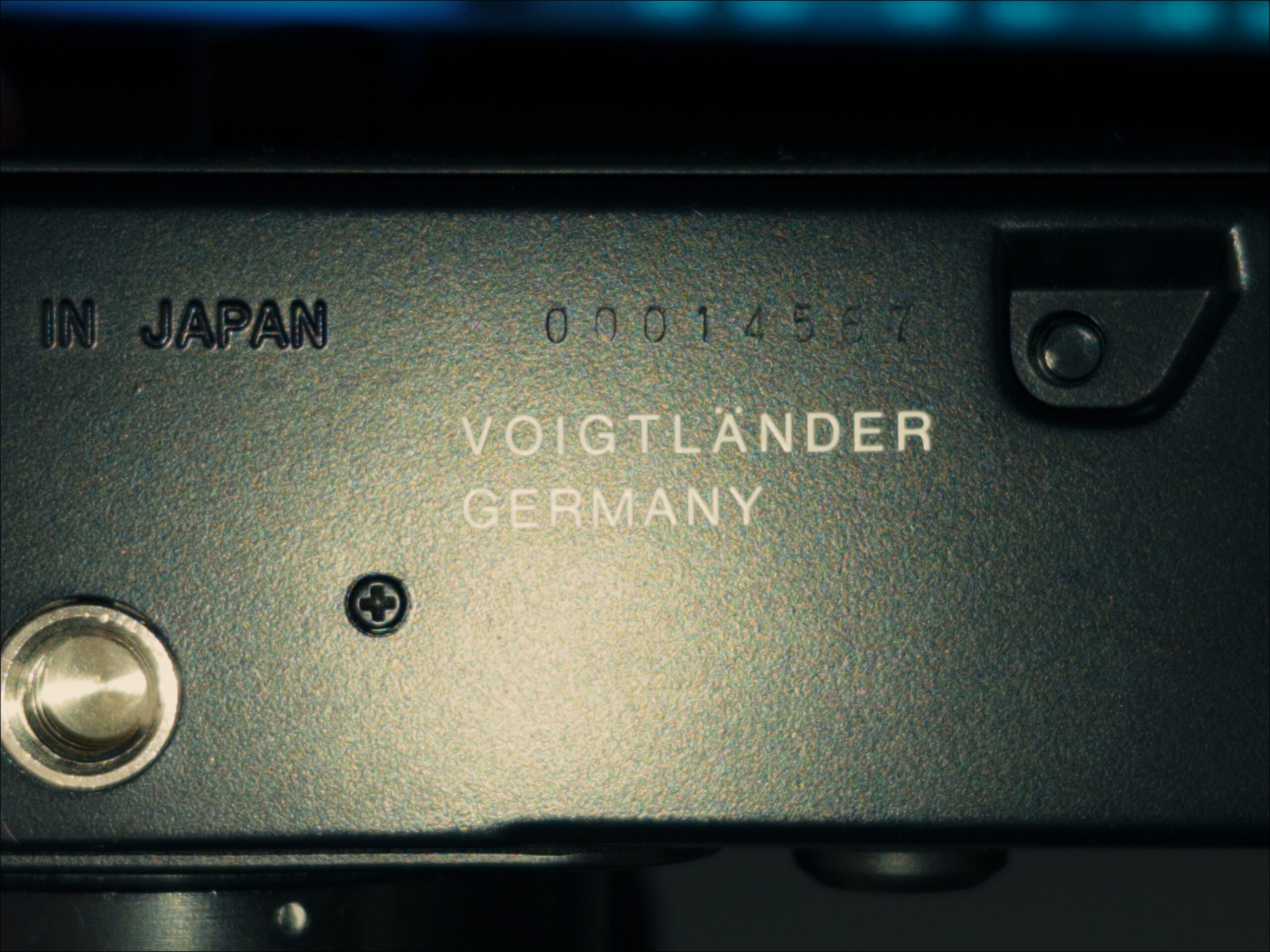
    Bessa-Lも底に
    Bessa-Lも底に
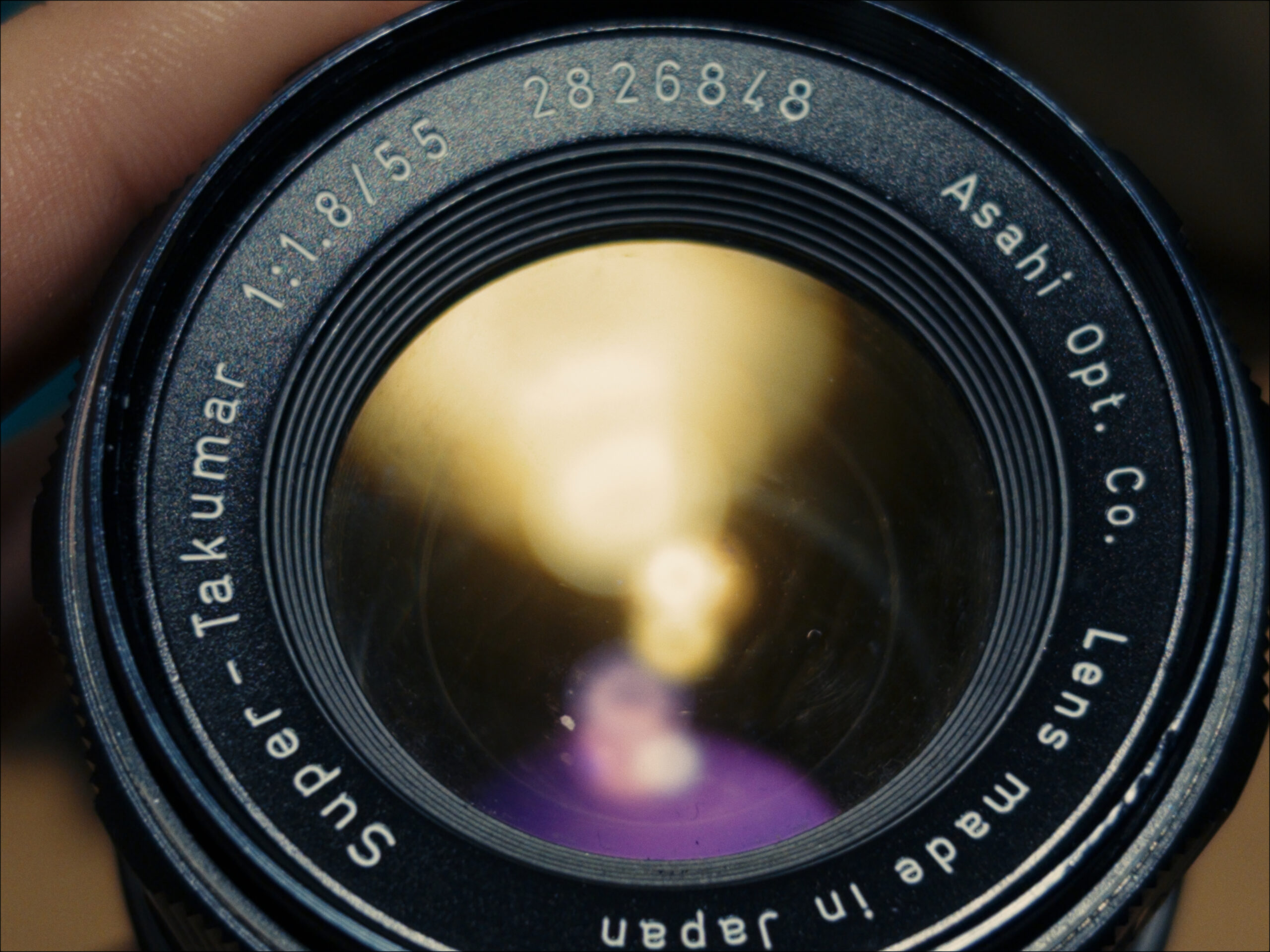
    Super Takumar 55mm F1.8は前のリングに
    Super Takumar 55mm F1.8は前のリングに

    製造年の調べ方

    製造番号から年を調べるには、ほかの人がまとめてくれている番号表を使います。ただ、メーカーが公式に出している表ではないので、どれも「このくらいの時期」という目安です。

    今回使ったのはこの2つです。

    • Nikon F2:F2の製造番号と製造時期の表(参考:destoutz.ch)
    • ニッコールレンズ:レンズごとの製造番号の範囲をまとめた表(参考:Roland Vink)

    それ以外の機材は、信頼できる番号表が見つかりませんでした。なので「発売から生産終了までのどこか」という書き方にしています。

    ちなみにF2は「番号の先頭2桁が製造年」という話を見かけることがありますが、それは違うという指摘もあります。表で確認したほうが確実です。

    手持ちの機材を生まれた年で並べた

    機材製造番号生まれた年(目安)
    Super Takumar 55mm F1.828268481960年代後半〜1971年ごろ?
    Nikon F271045921971年7〜10月ごろ
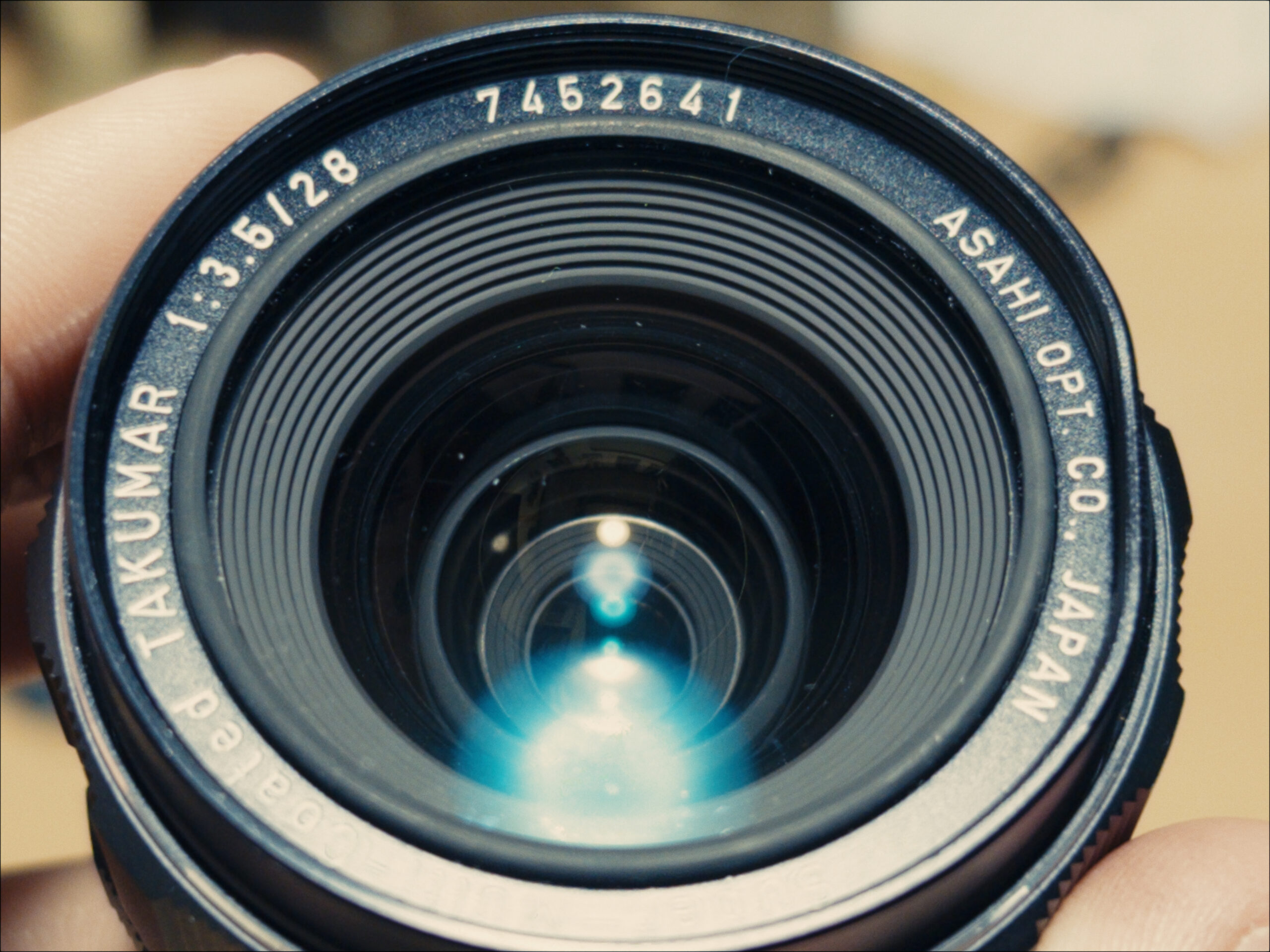
    Super-Multi-Coated Takumar 28mm F3.574526411970年代前半
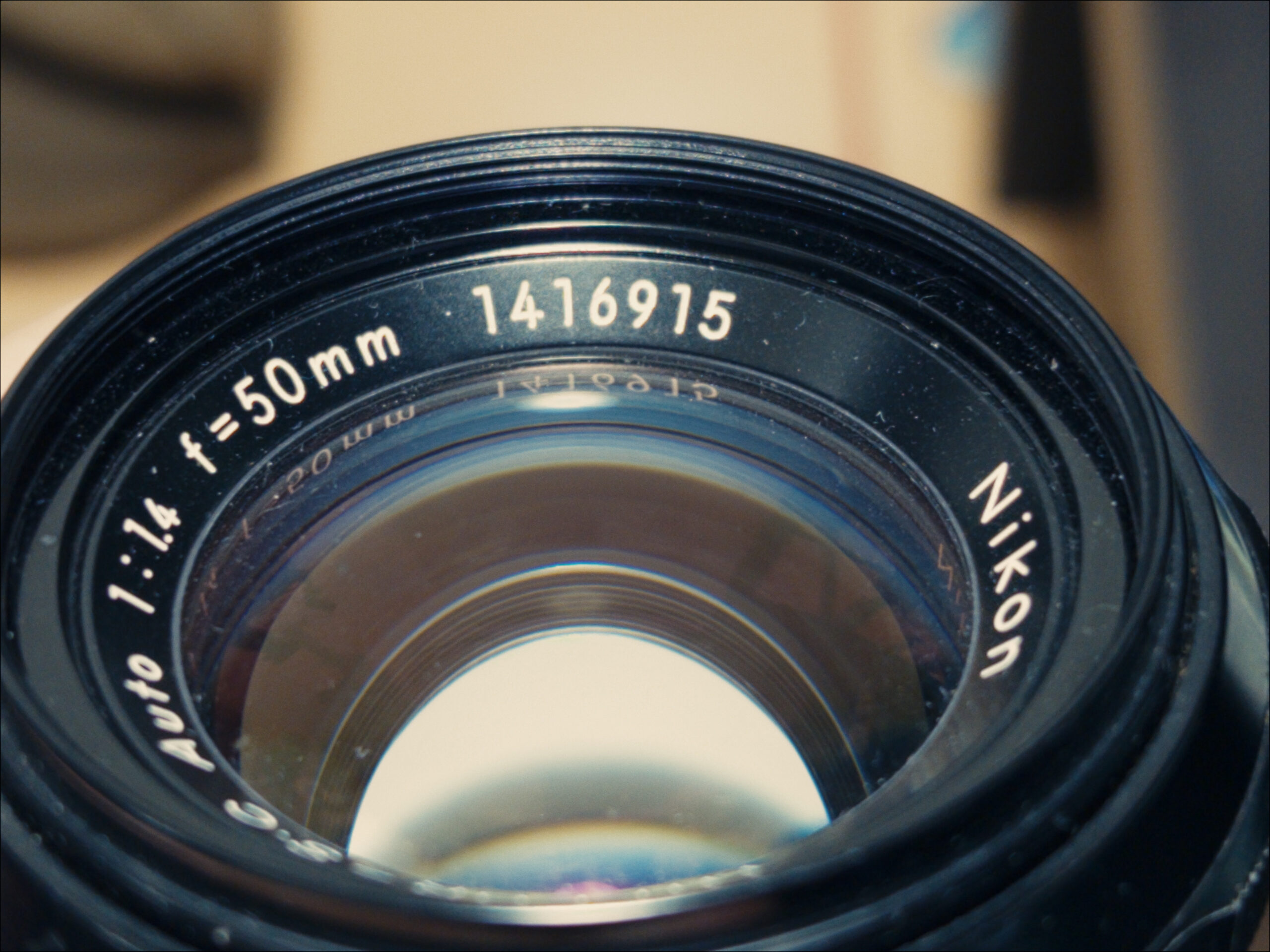
    Auto Nikkor 50mm F1.414169151973年〜1974年6月ごろ
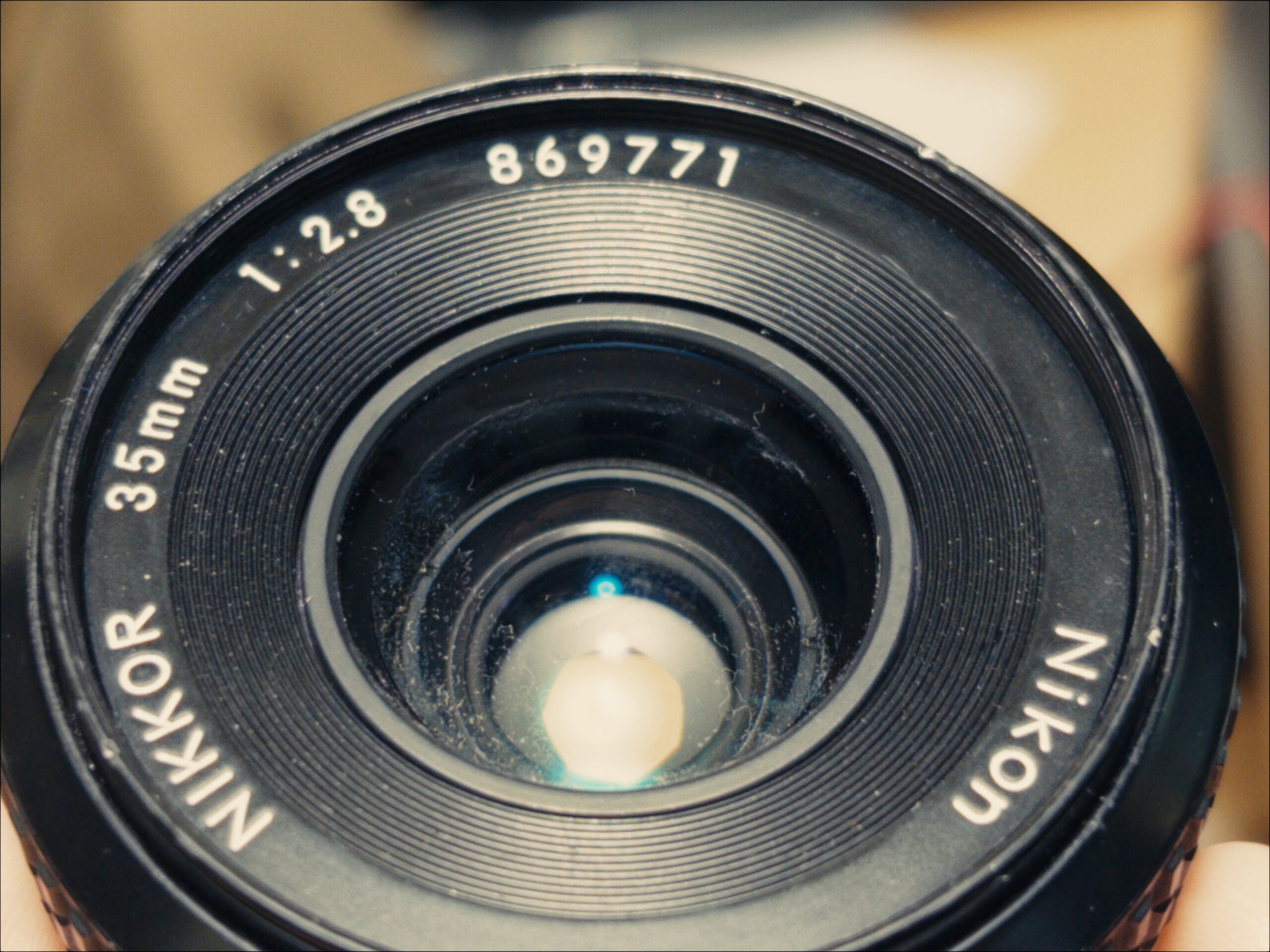
    Nikkor 35mm F2.8(AI)8697711977〜1979年ごろ
    Nikon FG83699201982〜1984年のどこか
    Bessa-L000145671999〜2003年のどこか

    ここからは1つずつ見ていきます。

    Nikon F2:1971年7〜10月ごろ

    F2の製造番号は7100001から始まっていて、僕のF2は7104592。番号表では「710xxxx」が1971年7〜10月ごろに当たります。(参考:destoutz.ch)F2が発売されたのは1971年なので、発売したての、かなり最初のころの1台ということになります。

    うちの両親より年上です。そう思うと、ちょっと見る目が変わります。

    F2の話はNikon F2をメルカリで約2万円で買った話に書いています。

    Super Takumar 55mm F1.8:F2より年上かも

    Super Takumarは、F2より古いかもしれないレンズです。ただ、この55mm F1.8の製造番号と年をきちんと対応させた表は見つかりませんでした。海外の掲示板に別のレンズ(55mm F2)の番号の範囲が載っていて、それに当てはめると1960年代後半〜1971年ごろになります。ただ別のレンズの話なので、あくまで参考です。

    Super Takumar 55mm F1.8の記事もあります。

    Super-Multi-Coated Takumar 28mm F3.5:1970年代前半

    こちらも番号表は見つかりませんでした。レンズ名の「Super-Multi-Coated」は多層コーティングのことで、タクマーの名前が使われていたのは1975年まで。なので1970年代前半のどこか、くらいまでしか言えません。

    Super-Multi-Coated Takumar 28mm F3.5。番号は前のリングに
    Super-Multi-Coated Takumar 28mm F3.5。番号は前のリングに

    Auto Nikkor 50mm F1.4:1973年〜1974年6月ごろ

    番号の1416915は、ニッコールの番号表では多層コーティングになった「S·C」と呼ばれるタイプの範囲で、1973年〜1974年6月ごろ。(参考:Roland Vink)F2より少しだけ年下でした。

    このレンズは非AIなので、FGには付けられません。その話は非AIレンズはNikon FGに付けちゃダメに書きました。

    Auto Nikkor 50mm F1.4
    Auto Nikkor 50mm F1.4

    Nikkor 35mm F2.8:AI改だと思っていたら、最初からAIだった

    今回いちばんの発見はこれでした。

    このレンズ、ずっと「New Nikkor 35mm F2.8のAI改」だと思っていました。AI改は、もともとAIではないレンズを、あとからAIの仕組みに改造したものです。AIの35mmと見比べたら形や作りが違って、New Nikkorのほうが近かったので、そう判断していました。

    ところが製造番号の869771を番号表で調べると、最初からAIとして作られたレンズの範囲(1977〜1979年ごろ)に入っていました。(参考:Roland Vink)35mm F2.8のAIは、最初のころはNew Nikkorと同じ見た目のまま、絞りリングだけをAIにしたものだったそうです。(参考:Richard Haw)僕が見比べたのは、あとから形が変わったほうのAIだったんですね。

    実物の絞りリングを見直してみたら、たしかにAIレンズでした。製造番号を調べなかったら、ずっと勘違いしたままでした。

    Nikkor 35mm F2.8(AI)
    Nikkor 35mm F2.8(AI)

    Nikon FG:1982〜1984年のどこか

    FGは番号表が見つかりませんでした。FGが作られていたのは1982〜1984年なので、そのどこかです。(参考:Wikipedia「Nikon FG」)僕にとって初めてのフィルム一眼レフです。(FGを買った話)

    Bessa-L:1999〜2003年のどこか

    Bessa-Lは、知り合いの家の整理で譲ってもらったカメラです。番号表は見つかりませんでした。発売が1999年1月、生産終了が2003年5月なので、そのどこかで生まれたことになります。(参考:CameraQuest)今回並べた中では、いちばん新しいフィルムカメラでした。(Bessa-Lの記事)

    今使っているデジタルの機材も並べてみた

    最後に、今使っているデジタルの機材も発売年で並べてみました。

    機材発売年
    Sony α7II2014年
    Sony FE 24mm F2.8 G2021年
    iPhone 162024年
    FUJIFILM X-E52025年
    XF23mmF2.8 R WR2025年

    (参考:富士フイルム ニュースリリース、Wikipedia「Sony α7 II」)

    製造年がはっきり分かったF2の1971年から、X-E5の2025年まで。手元の機材だけで50年以上の幅がありました。

    まとめ

    製造番号を調べるだけで、F2が両親より年上なこと、35mmが実はAIレンズだったことが分かりました。お金もかからないし、手元の機材を見るだけでできます。

    番号表がない機材もあるので、全部ぴったり分かるわけではありません。それでも中古で買ったカメラやレンズが何年生まれか、一度調べてみると楽しいです!

  • Nikon F2のシャッタースピード、合ってる?iPhoneのスロー動画で測ってみた

    Nikon F2のシャッタースピード、合ってる?iPhoneのスロー動画で測ってみた

    どうもSOMAです。

    前にNikon F2をメルカリで約2万円で買った話で、気になる点に「シャッタースピードが正しいか確かめにくい」と書きました。50年以上前のカメラなので、設定した速さで本当に切れているのかは見ただけでは分かりません。

    今のところ、F2で撮った写真で露出がずれていると感じたことはありません。でも本当に合っているかは、測ってみないと分からない。そこで一度ちゃんと測ってみることにしました。

    使ったのはiPhoneのスロー動画だけです!

    この記事のポイント

    iPhoneのスロー動画で、僕のF2のシャッタースピードを1秒から1/60秒まで測りました。ずれはだいたい1/4段くらいまでで、ネガフィルムなら気にならない範囲でした。

    この記事でわかること

    • iPhoneのスロー動画でシャッタースピードを測るやり方
    • 僕のNikon F2を1秒〜1/60秒で測った結果
    • この測り方でどこまで分かるか、分からないか

    こんな人向け古いフィルムカメラのシャッターが合っているか、お金をかけずに確かめてみたい人

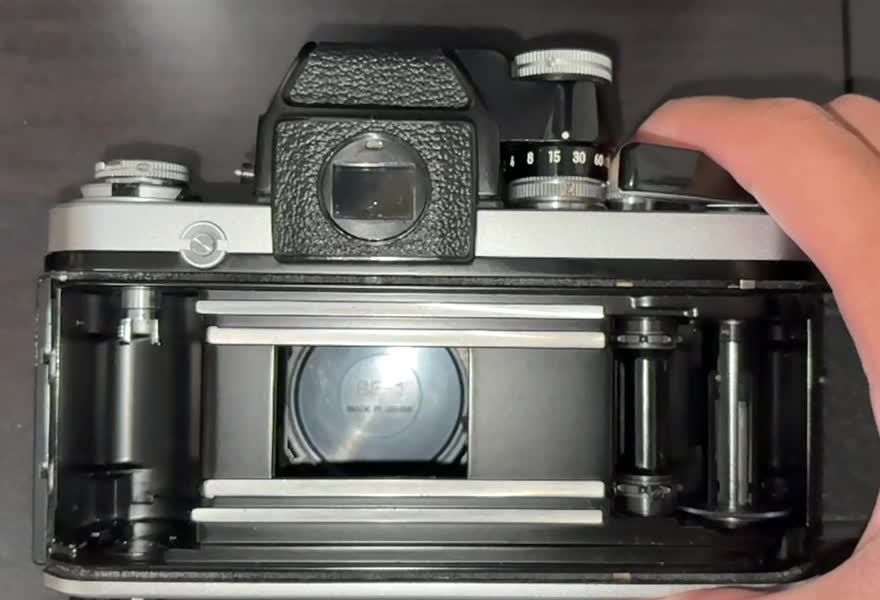
    測ったカメラ:Nikon F2

    測ったのは、メルカリで買ったNikon F2です。F2は完全機械式のカメラで、シャッターはチタン幕の横走りフォーカルプレーンシャッター。シャッタースピードは1秒〜1/2000秒とB・Tです。(参考:Wikipedia「Nikon F2」)

    電池がなくても全部のシャッタースピードが動くので、電池の状態を気にせず測れます。

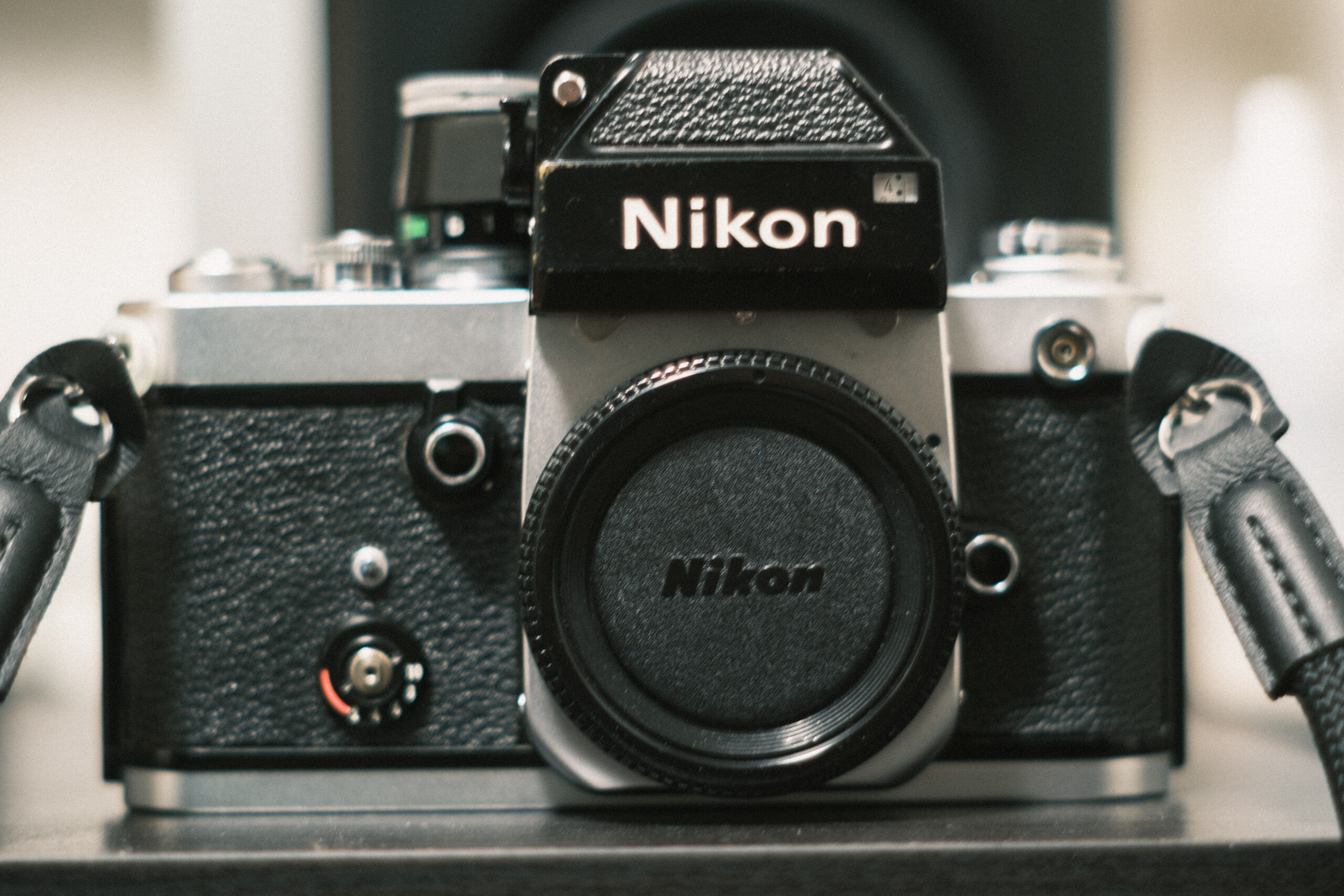
    今回測ったNikon F2
    今回測ったNikon F2

    iPhoneのスロー動画で測るやり方

    やり方はシンプルです。

    • フィルムを入れずに、F2の裏蓋を開ける
    • 後ろからiPhoneのスロー動画で、シャッター幕がよく見えるように撮る
    • シャッターを切る
    • 幕が開いて、奥のボディキャップが見えていたコマ数を数える

    iPhone 16のスロー動画は240fpsで撮れます。(参考:Apple「iPhone 16 – 技術仕様」)1秒を240コマに分けて撮っているので、1コマはだいたい1/240秒。たとえば光が見えていたのが16コマなら、16÷240で約1/15秒ということになります。

    シャッタースピードのダイヤルも一緒に映るようにしておくと、あとでどの動画が何秒だったか分かるのでおすすめです。僕は速度を声で入れるのを忘れたんですが、ダイヤルが映っていたので助かりました。

    スロー動画の1コマ。1/15秒で幕が開いた瞬間
    スロー動画の1コマ。1/15秒で幕が開いて、奥のボディキャップが見えている
    1/2秒でシャッター幕が開いて閉じるところ(スロー再生)

    今回はレンズを外して、ボディキャップを付けた状態で測りました。数えるときは、フィルムが当たる面の真ん中あたりに注目しました。半分だけ明るいコマは、明るさの割合で数えています。

    測った結果

    1秒から1/60秒まで、それぞれ1回ずつ測りました。

    ダイヤル測った時間ずれ
    1秒約0.78秒少し短い(参考値)
    1/2約1/2.1秒ほぼぴったり
    1/4約1/3.4秒少し長い(約1/4段)
    1/8約1/8.8秒ほぼぴったり
    1/15約1/15秒ぴったり
    1/30約1/25秒少し長い(約1/4段)
    1/60約1/39秒長め(約1/2段。誤差も大きい)

    1/15秒はほぼぴったりでした!

    ずれていた速度も、1/60秒以外は1/4段くらい。カラーネガは露出オーバーに強いので、これくらいなら写真で気づくことはまずないと思います。

    1/30秒と1/60秒は少し長く開いていました。長く開くということは、写真は明るくなる方向です。ネガは少し明るめなら問題なく写るので、これまで露出のずれを感じなかったのとも合っています。

    1秒だけは、動画を保存したときの形式がほかと違っていたので参考値にしています。

    この測り方の弱いところ

    iPhoneのスロー動画は手軽ですが、速いシャッタースピードは苦手です。

    1/60秒だと、光が見えるのは4〜6コマくらい。1コマ数え間違えるだけで、結果が1/34秒にも1/47秒にもなります。1/60秒が長めに出たのも、この誤差かもしれません。何回か撮り直して確かめるつもりです。

    1/125秒より速くなると、1コマか2コマしか光が見えないので、コマ数ではほとんど測れません。

    なのでこの方法で分かるのは「ざっくり合っているか」まで。きっちり測りたいなら、専用のシャッタースピードテスターを使うか、点検に出すのが確実です。

    1/125秒より速い速度は追加予定

    今回は1/60秒までしか測れていません。1/125秒〜1/2000秒は、スロー動画の音を使った測り方も試して、あとで追記する予定です。1/30秒と1/60秒も、何回か撮り直して結果を足します。

    同じやり方で、電子シャッターのNikon FGも測ってみるつもりです。FGは電池あり・なしで動き方が変わるカメラなので、そちらは別の記事に書きます。FGのシャッターの話はNikon FGのシャッタースピードが1/90秒から変わらない原因と、自分でできた応急処置にも書いています。

    まとめ

    iPhoneのスロー動画だけで、僕のF2のシャッタースピードはだいたい合っていることが分かりました。完璧ではないけど、ネガフィルムで撮るなら困らないくらいです。

    F2の記事で書いた「シャッタースピードが正しいか確かめにくい」という不安は、少し軽くなりました。点検に出すかどうかは、速い速度の結果も見てから考えます。

    古いカメラを持っていて、シャッターがちゃんと切れているか気になっている人は、スマホで一度試してみてください!

  • Chromagraph Cameraを買ってみた|iPhoneで映画みたいな粒子と色が出るカメラアプリ

    Chromagraph Cameraを買ってみた|iPhoneで映画みたいな粒子と色が出るカメラアプリ

    どうもSOMAです。

    iPhoneのカメラアプリ「Chromagraph Camera」を買ってみました。映画『ナイブズ・アウト』の監督と撮影監督が作ったアプリで、最近話題になっています。

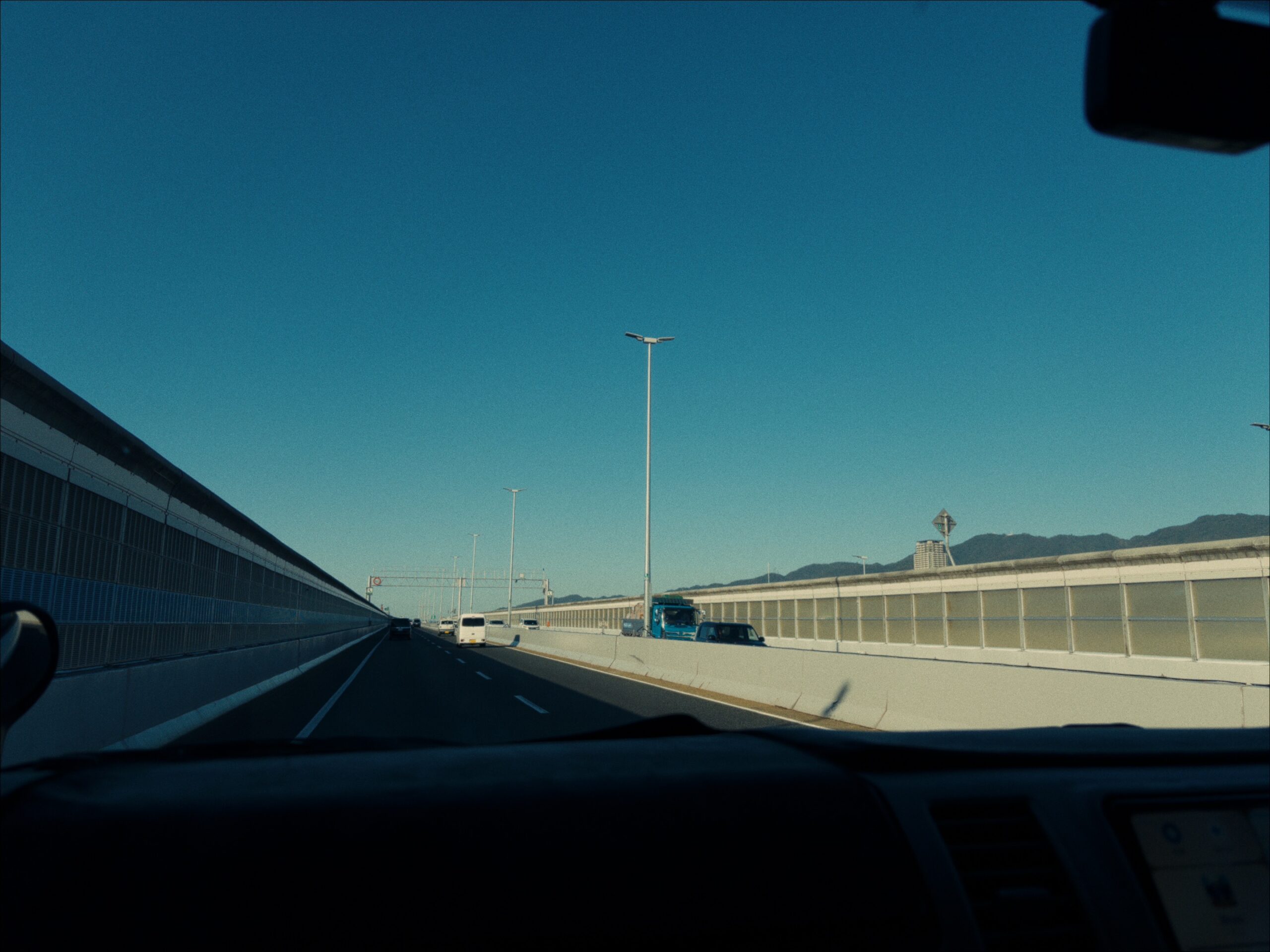
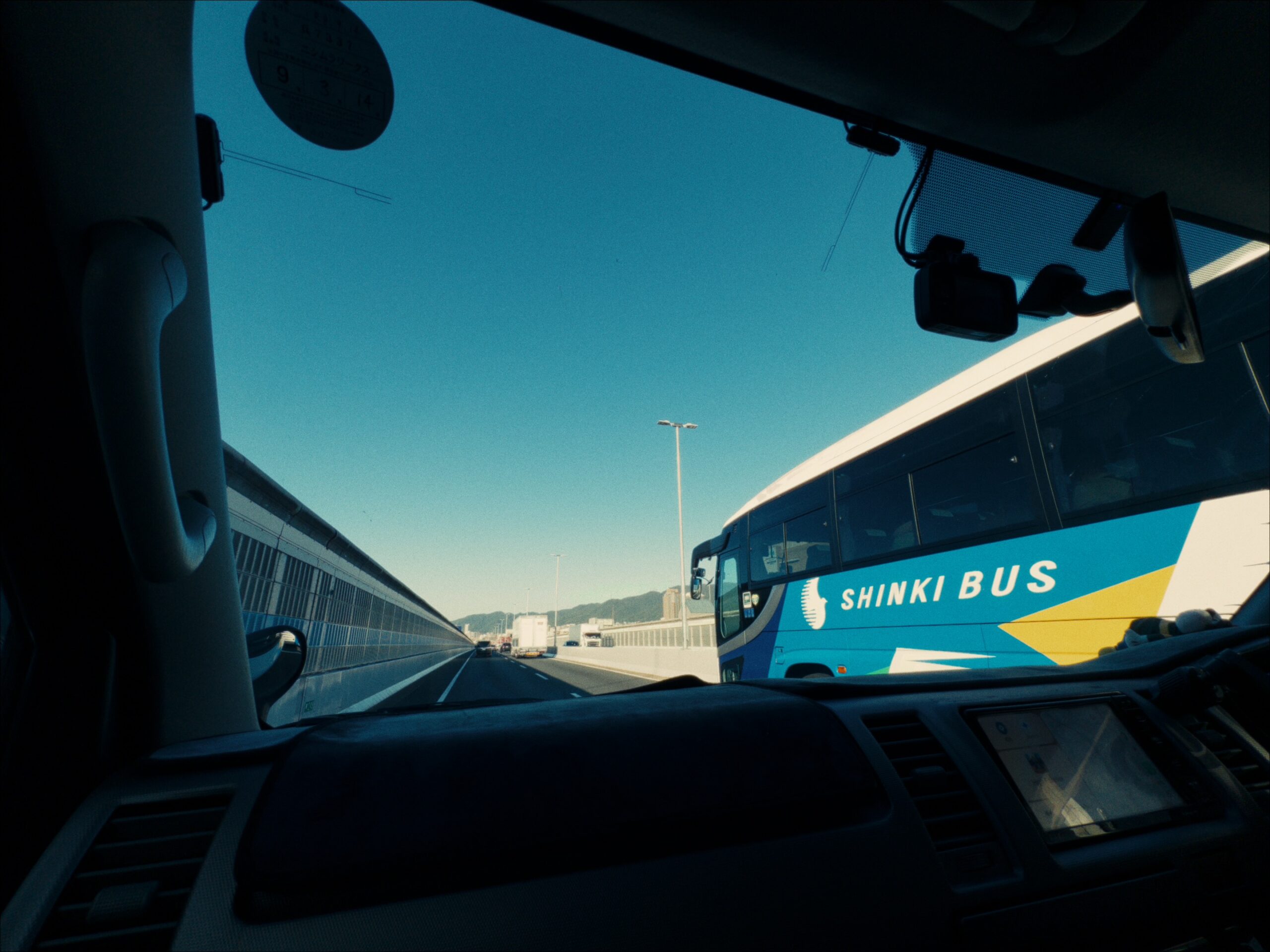
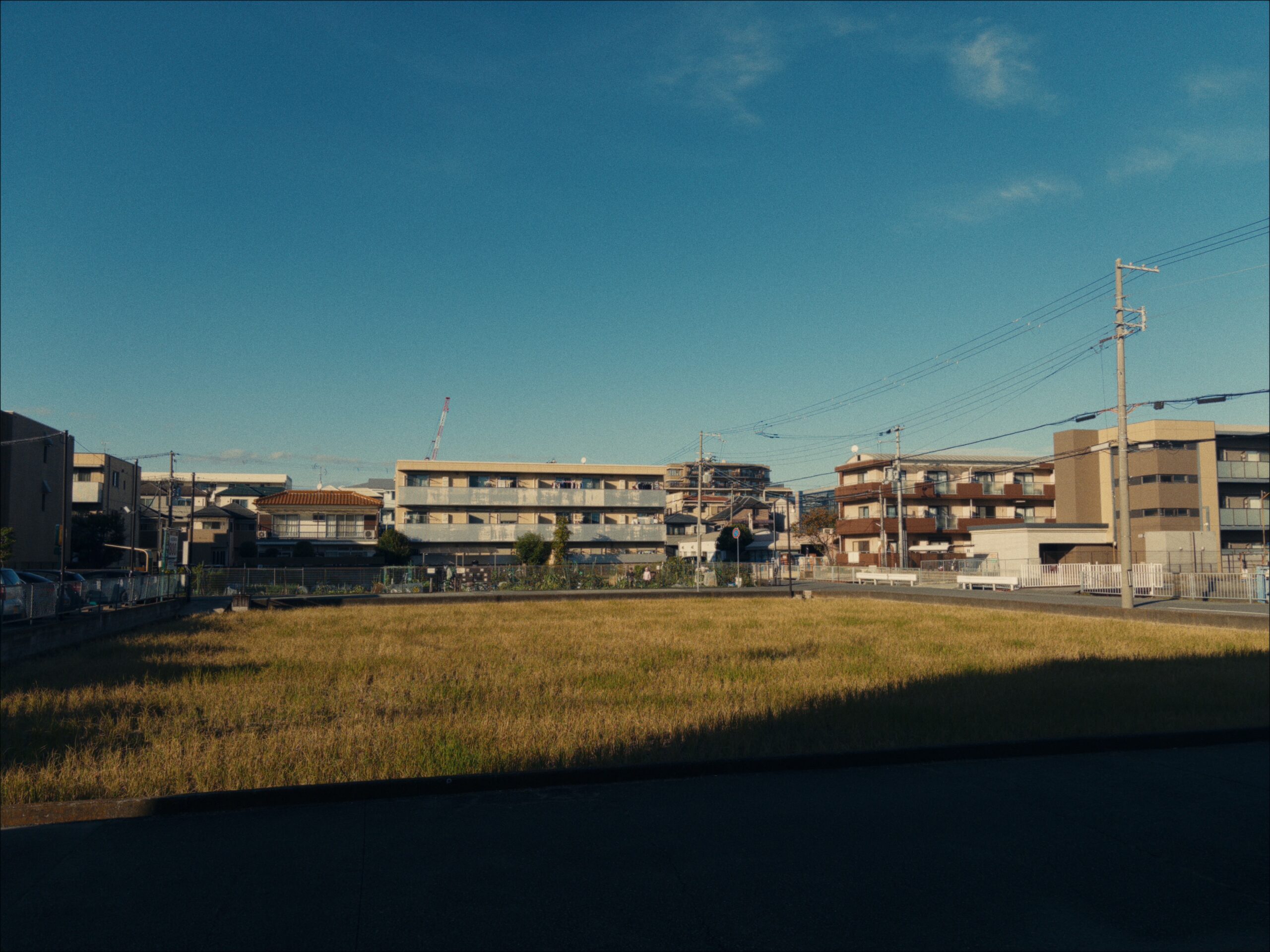
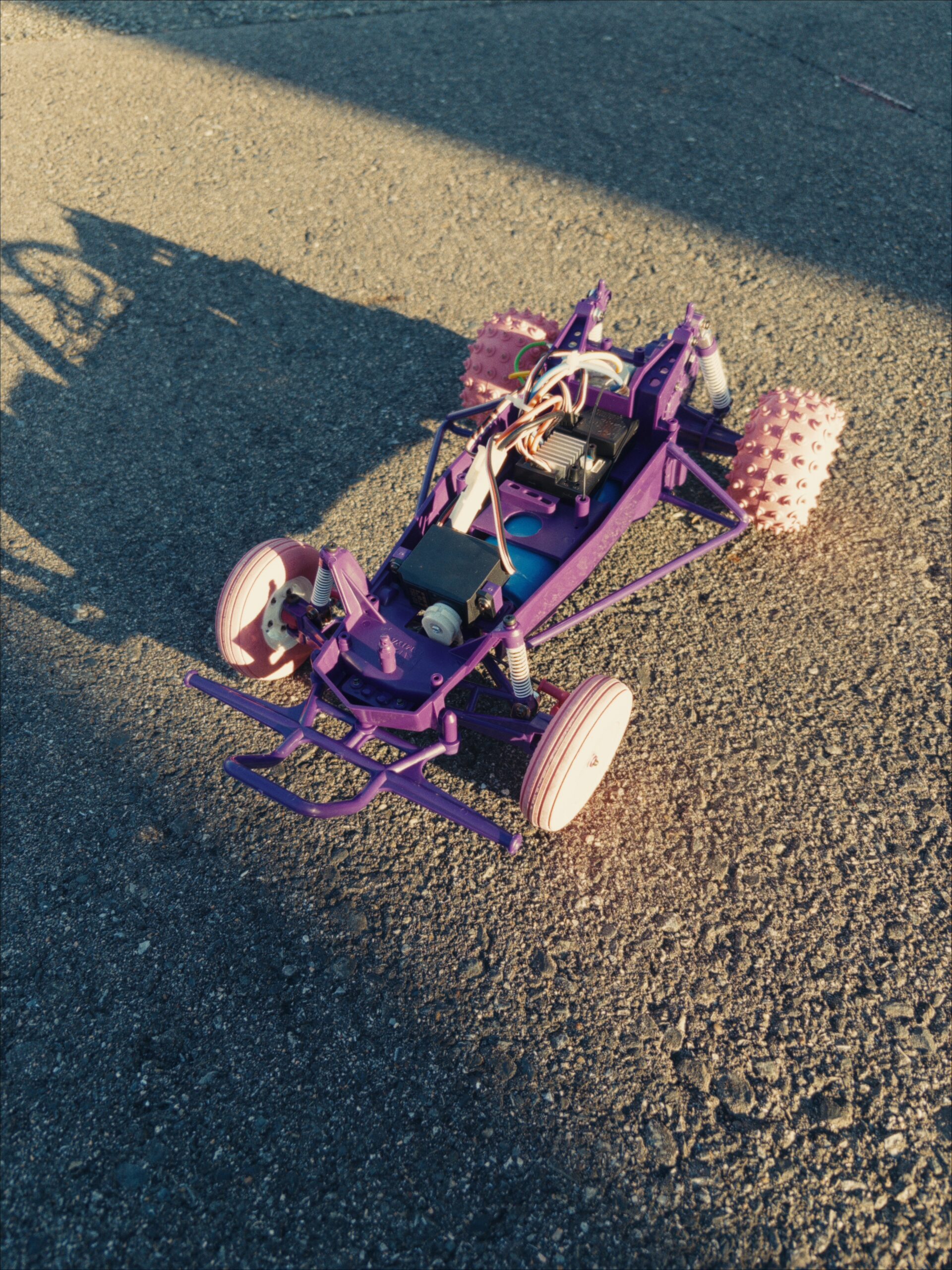
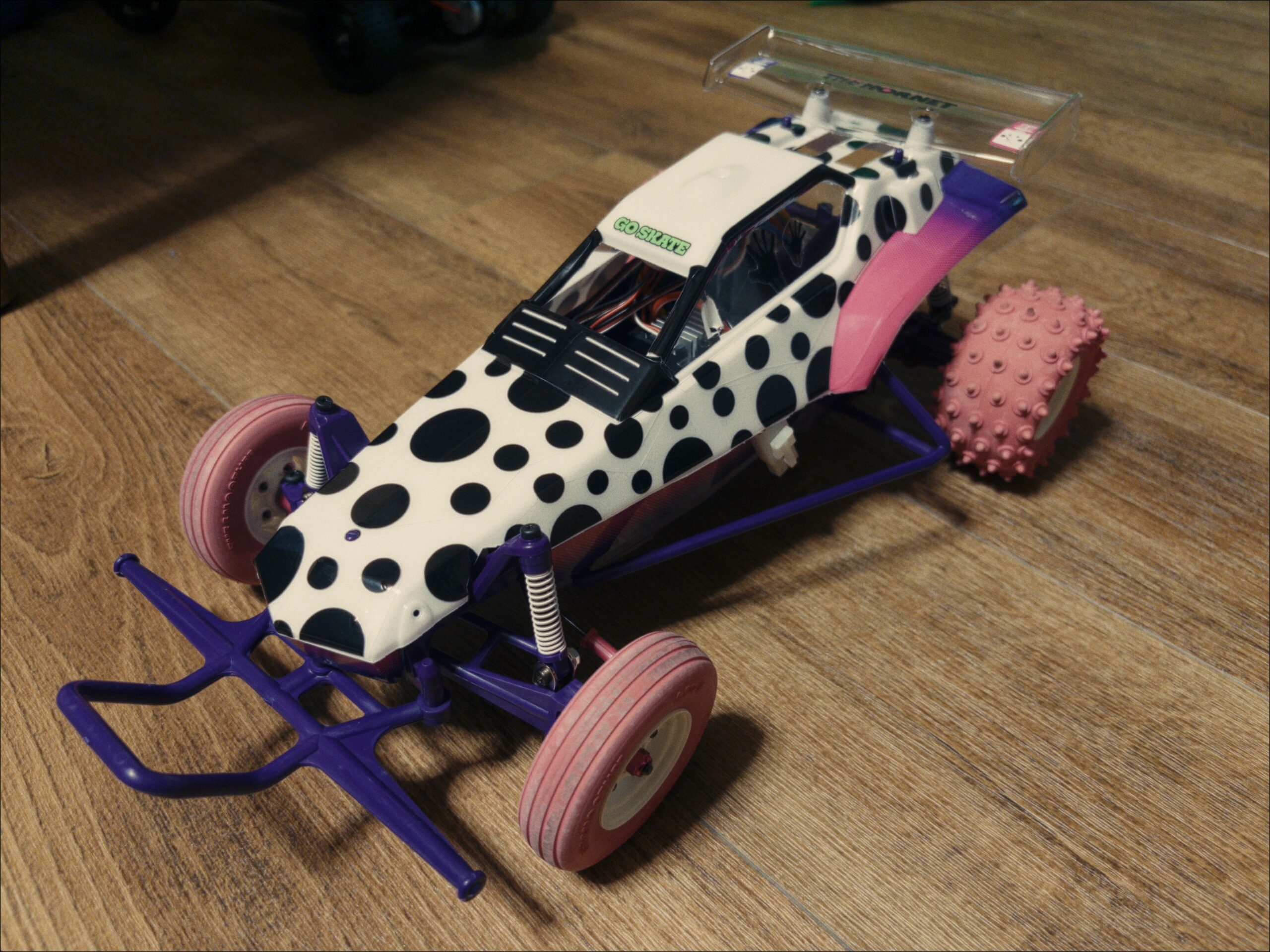
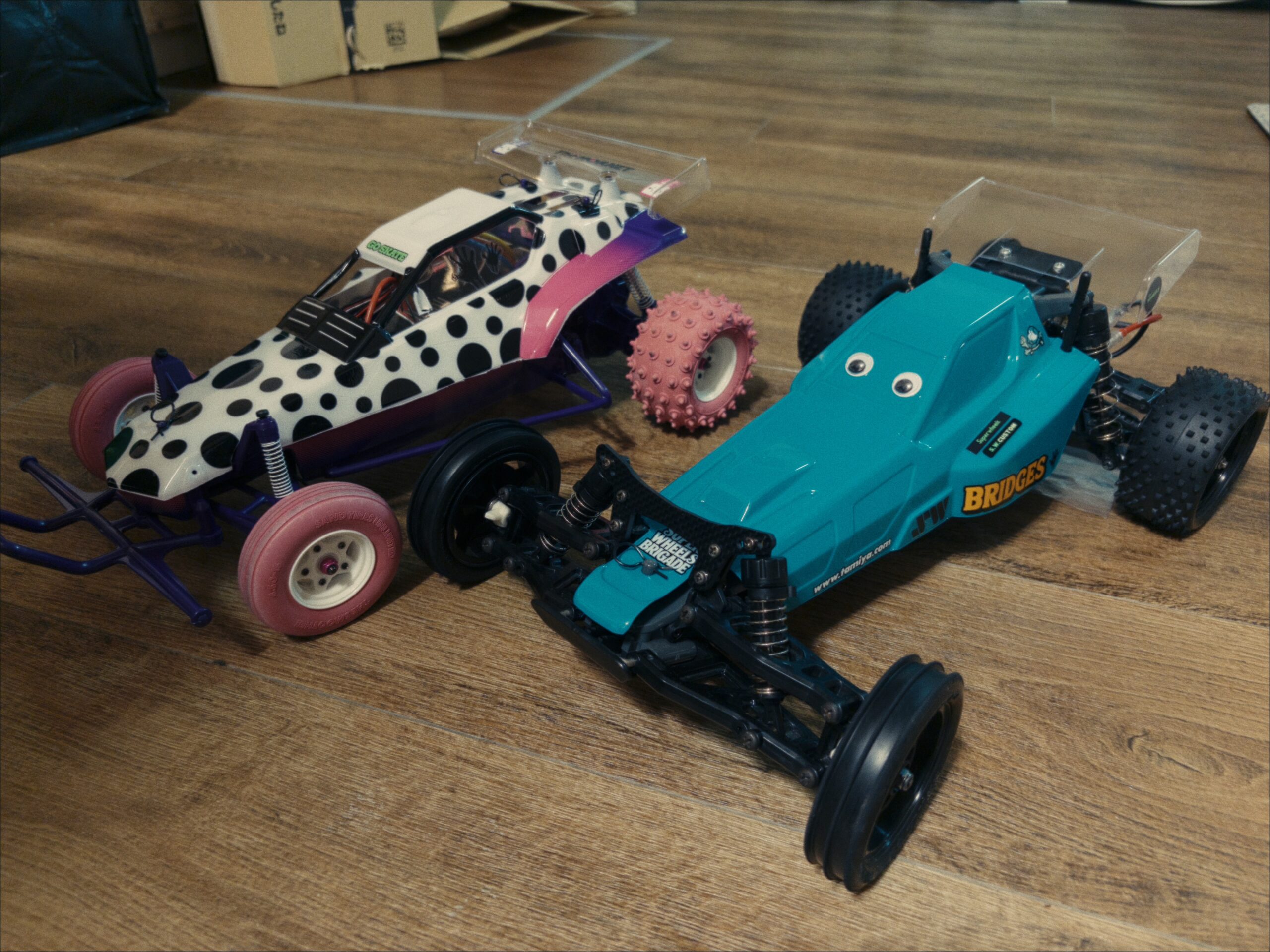
    移動の途中で、そういえばそんなアプリがあったなと思い出して、その場で買いました。車の助手席から撮って、家に帰ってからは最近はまっているラジコンを撮ってみました。結果、めっちゃいいです!

    総評

    粒子・色・ハレーションがそろった、映画みたいな絵がiPhoneで撮れるアプリ。カメラを持っていない日はこれで十分だと思えました。

    良かった点

    • 粒子感と色がとにかくいい
    • 明るいところのハレーションが自然
    • 撮る操作は普通のカメラアプリと同じでシンプル
    • 撮った写真の編集にすぐ移れる

    気になった点

    • 影の部分のノイズが少し気になる

    向いている人カメラを持っていない日も、iPhoneでフィルムっぽい写真を撮りたい人

    Chromagraph Cameraってどんなアプリ?

    Chromagraph Cameraは、監督のライアン・ジョンソンと撮影監督のスティーブ・イェドリン、プログラマーのエリック・キャメロンの3人が作ったiPhone用のカメラアプリです。もともとは自分たちが使うために作ったものを、一般向けに売り出したそうです。(参考:Newsshooter)

    普通のフィルターアプリと違うのは、iPhoneの色作りを通さないところ。RAWで撮って、イェドリンが映画で使っている色の処理で仕上げます。色や粒子、ハレーション(明るいところのまわりのにじみ)はアプリの中であとから調整できて、元のRAWは残るので何度でもやり直せます。書き出しはJPEGかHEICです。(参考:MacRumors)

    値段は買い切りで、僕が買ったときは2000円でした。iOS 17以降で使えます。僕はiPhone 16で使っています。

    作例

    ここからは実際に撮った写真です。

    まずは移動中の車の中から。助手席から撮りました。

    移動中の車の助手席から
    移動中の車の助手席から
    助手席から。隣を走るバス
    助手席から。隣を走るバス
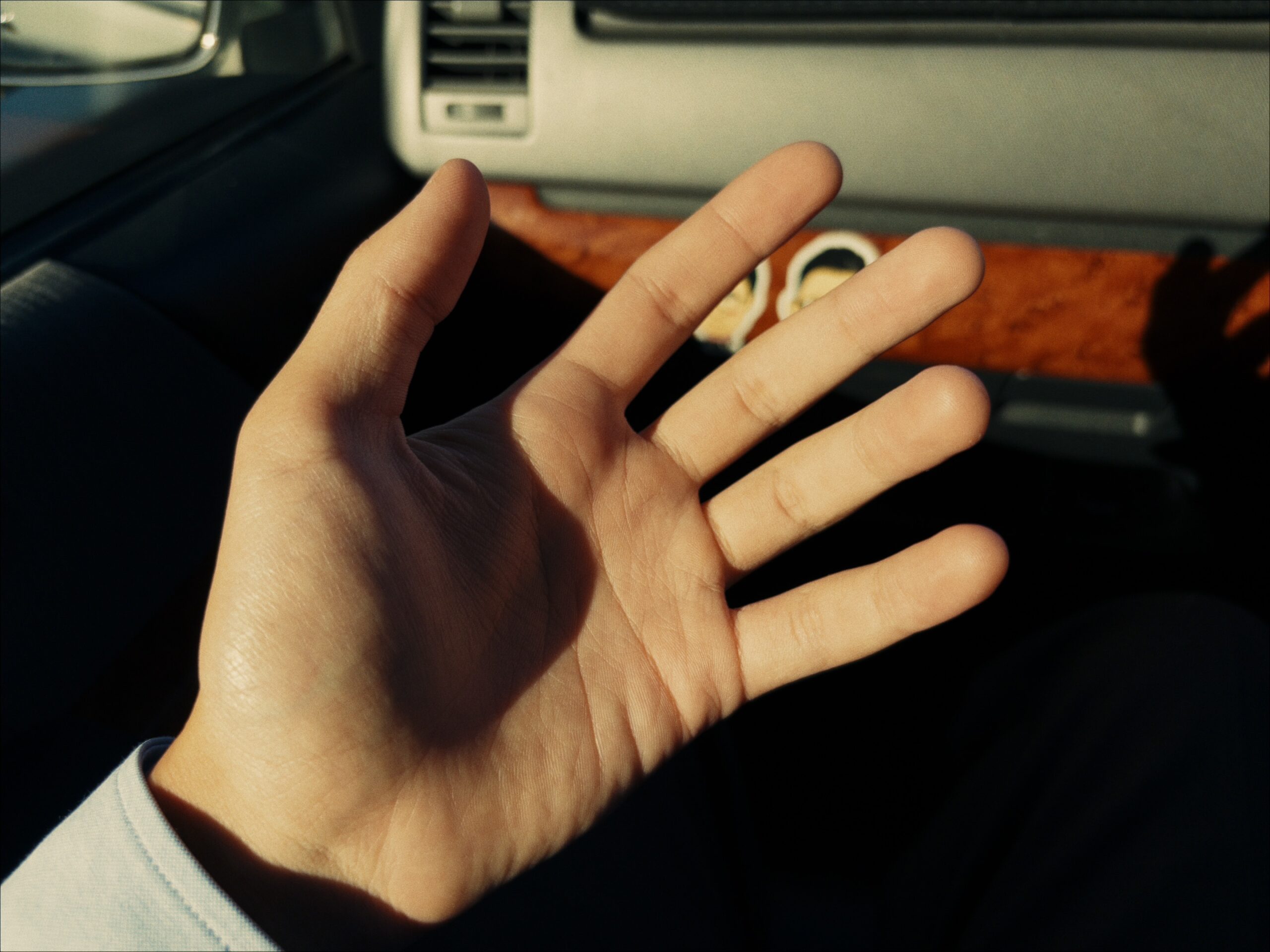
    車の中で自分の手を
    車の中で自分の手を
    外の景色
    外の景色

    次は最近はまっているラジコンです。

    ラジコンを外で
    ラジコンを外で
    部屋の中でラジコン
    部屋の中でラジコン
    ラジコン2台
    ラジコン2台

    良かったところ

    粒子感と色

    まずはこれ。粒子感と色は最高です!iPhoneで撮ったとは思えない、フィルムっぽい質感が出ます。

    ハレーション

    明るいところのまわりがふわっとにじむハレーションも、かなりいい感じです。わざとらしくなくて、映画っぽさが出ます。

    撮るのも編集もシンプル

    撮るときの操作は、普通のiPhoneのカメラアプリと同じです。難しい設定はなくて、そのままシンプルに撮れます。撮ったあとの写真を編集する画面に移るのも簡単でした。

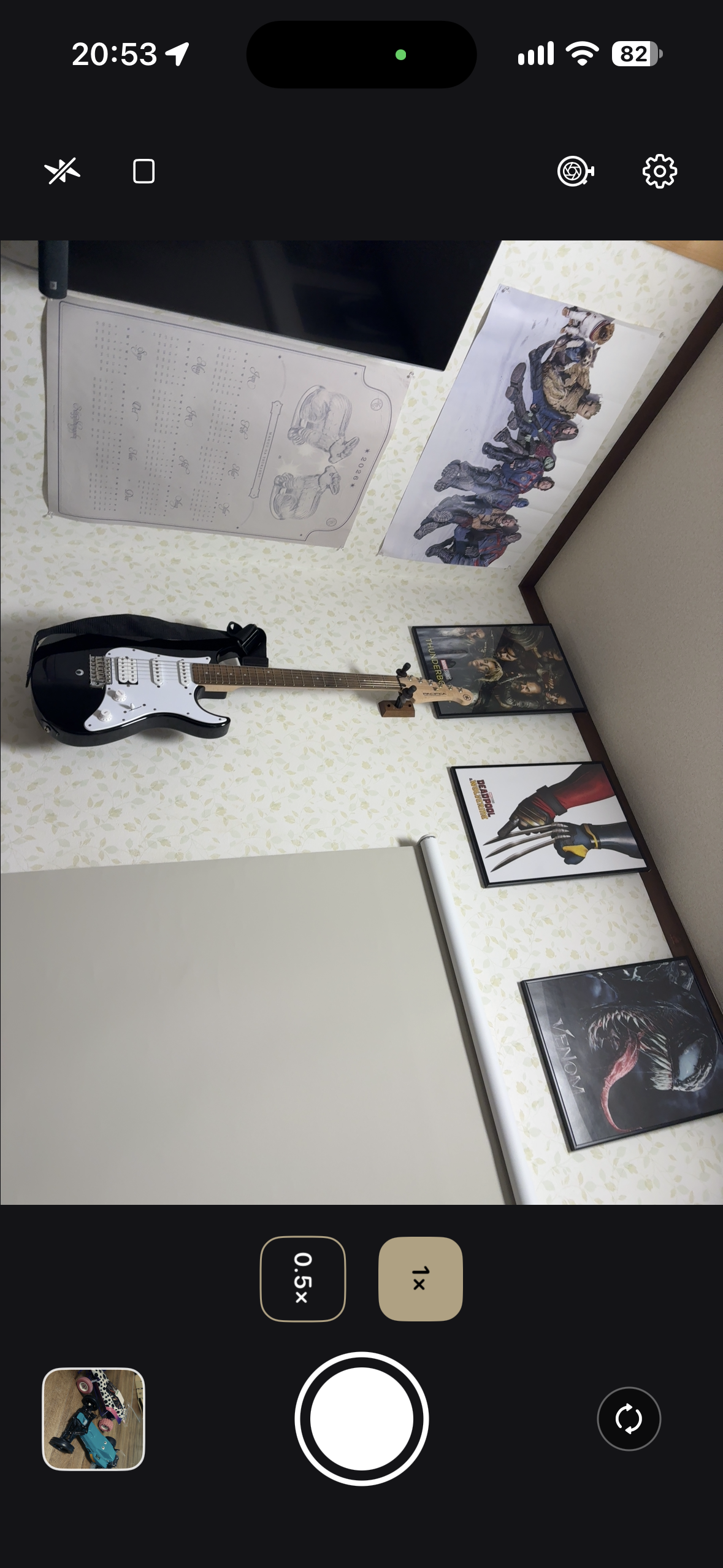
    撮影画面。普通のカメラアプリと同じ感覚で撮れる
    撮影画面。普通のカメラアプリと同じ感覚で撮れる
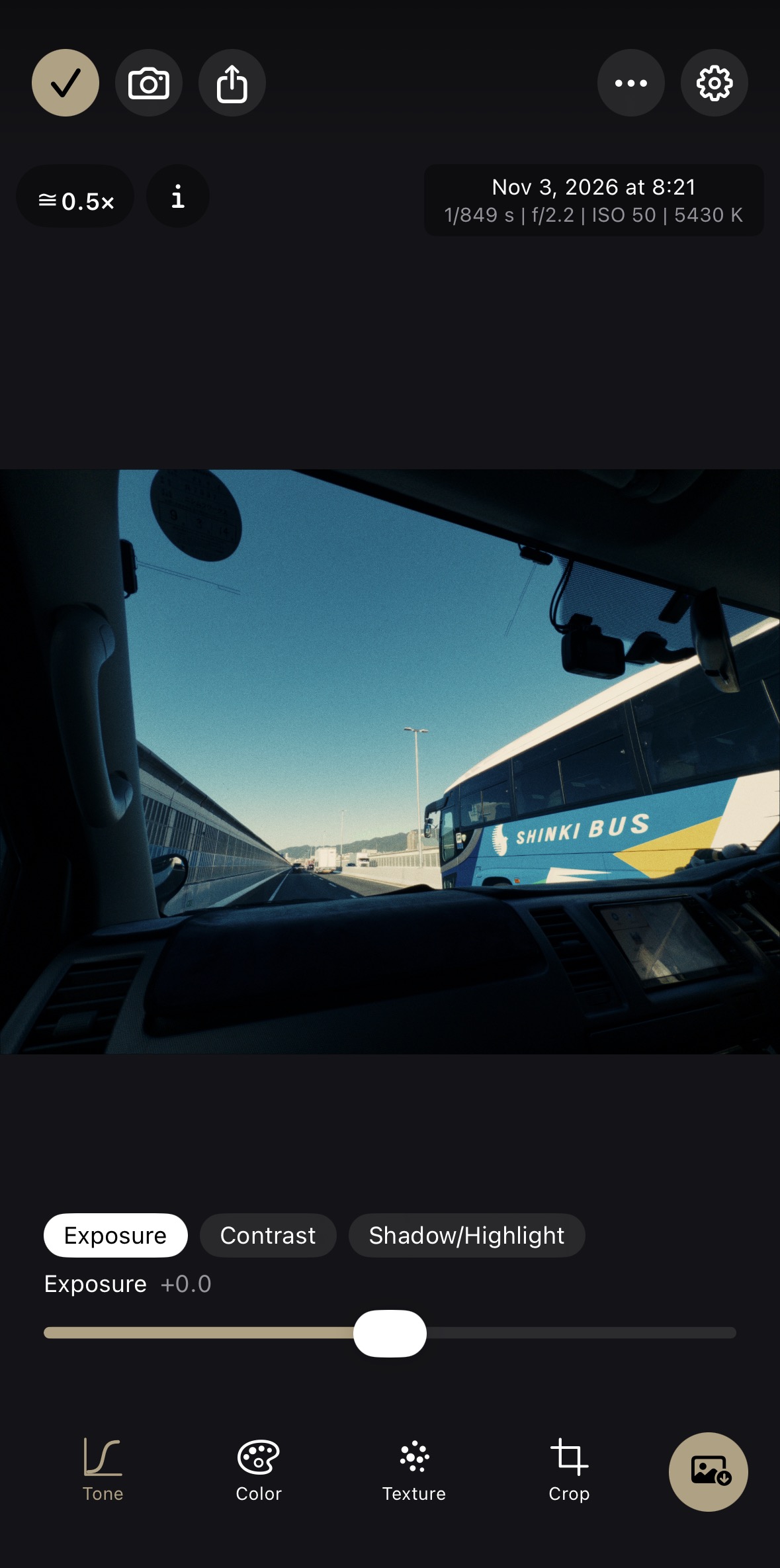
    編集画面。トーン・カラー・テクスチャ・クロップを調整できる
    編集画面。トーン・カラー・テクスチャ・クロップを調整できる

    気になったところ

    気になったのは、影の部分のノイズです。暗いところは、どうしてもノイズが少し気になるかなと思いました。

    ただ、iPhoneに最初から入っているカメラアプリと比べたら、こっちのほうがましに感じます。

    カメラを持っていない日はこれで十分

    普段はFUJIFILMのX-E5で撮っていて、フィルムシミュレーションで色を選ぶのが好きです。(X-E5の記事はこちら)

    そのうえでChromagraph Cameraを使ってみて思ったのは、カメラを持っていないときは、このアプリで全然満足できる絵が出るぞ…ということ。iPhoneはいつもポケットに入っているので、カメラを置いてきた日の1枚をちゃんと残せるのはうれしいです。

    まとめ

    Chromagraph Cameraは、粒子・色・ハレーションがそろった映画みたいな写真が、iPhoneでシンプルに撮れるアプリでした。影のノイズは少し気になるけど、標準のカメラアプリよりはまし。カメラを持っていない日の相棒として、しばらく使ってみます!

  • 非AIレンズはNikon FGに付けちゃダメ|Auto Nikkor 50mmで知ったAI・非AIの見分け方

    非AIレンズはNikon FGに付けちゃダメ|Auto Nikkor 50mmで知ったAI・非AIの見分け方

    どうもSOMAです。

    以前、人から借りたAuto Nikkor 50mm F1.4を、Nikon FGに付けたことがあります。そのときはAIと非AIの違いを知りませんでした。

    特に問題はなかった気がします。でもあとからニコンのカメラのシリーズを調べていて、FGには非AIレンズを付けてはいけないと知りました。今回は、そのときに知った「AI・非AI・AI改」の違いと見分け方をまとめます。

    この記事のポイント

    Nikon FGに付けられるのはAIタイプのレンズだけ。非AIレンズは、付けるとカメラを壊すおそれがあります。

    この記事でわかること

    • FGの説明書に書いてあること
    • 非AI・AI・AI改の見分け方
    • 非AIレンズを付けてしまったときの話
    • 非AIレンズを使えるF2の話

    こんな人向け中古でニッコールのレンズやFGを買おうとしている人

    FGに付けられるのはAIタイプのレンズ

    FGの取扱説明書には、使えるのはAIタイプのニッコールレンズだと書かれています。非AIのレンズは無理に付けないこと、付けるとカメラの連動機構を壊すおそれがあることも書かれています(Nikon FG 取扱説明書)。

    同じページには、AI改のレンズの中にも使えないものがあると書かれています。AI改だから必ず大丈夫、というわけではないので、付ける前に説明書の一覧を見ておくと安心です。

    非AI・AI・AI改の違いと見分け方

    ざっくり言うと、ニコンのレンズは絞りの値をカメラに伝える仕組みで分かれています。

    • 非AI:古いタイプ。絞りリングの後ろ側に段差がなく、絞りの数字は1列
    • AI:絞りリングの後ろ側に段差(連動ガイド)があり、絞りの数字が大小2列
    • AI改:非AIのレンズの絞りリングを改造・交換して、AIと同じように使えるようにしたもの

    見分けるときは、レンズを裏返して絞りリングの後ろ側を見るのが早いです(KEH)。

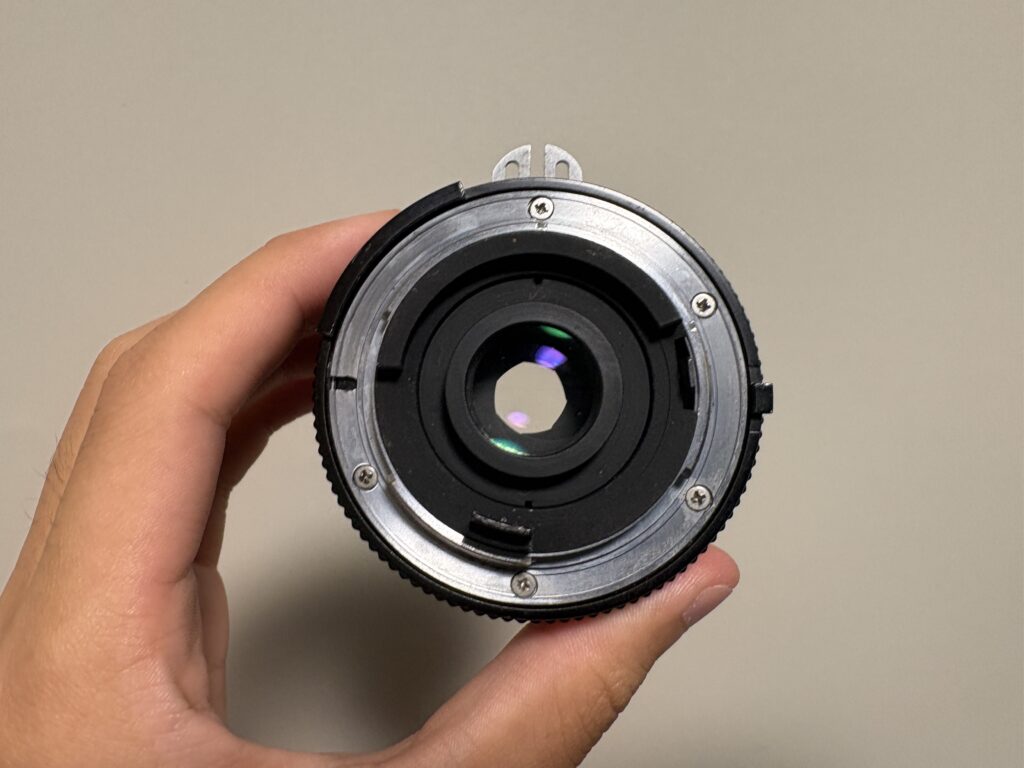
    僕のAuto Nikkor 50mm F1.4(非AI)

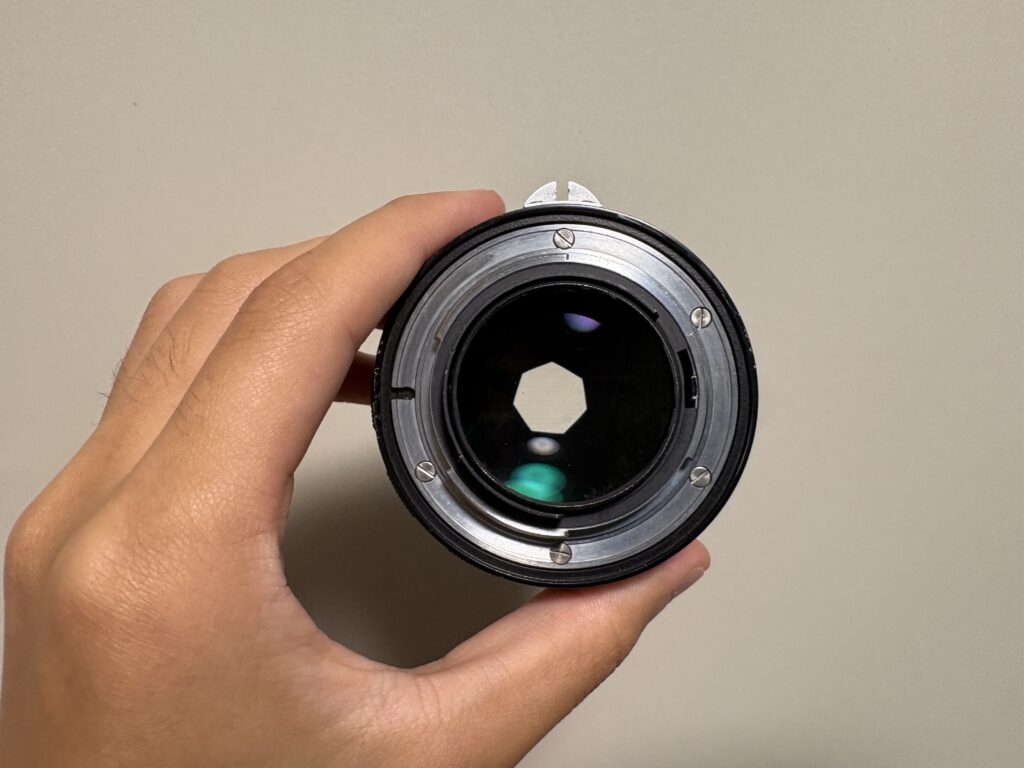
    Auto Nikkor 50mm F1.4を後ろ側から見たところ
    Auto Nikkor 50mm F1.4(非AI)

    絞りリングの後ろ側に段差がない、非AIのままのレンズです。

    Nikkor 35mm F2.8(AI)

    Nikkor 35mm F2.8(AI)を後ろ側から見たところ
    Nikkor 35mm F2.8(AI)

    こちらはAIのレンズです。50mmと比べると、絞りリングの後ろ側に段差(連動ガイド)があり、カニ爪にも穴が開いています。このレンズは、もともとAI改だと思っていました。製造番号を調べて、最初からAIのレンズだと分かりました。(うちのカメラとレンズは何年生まれ?製造番号から調べた)

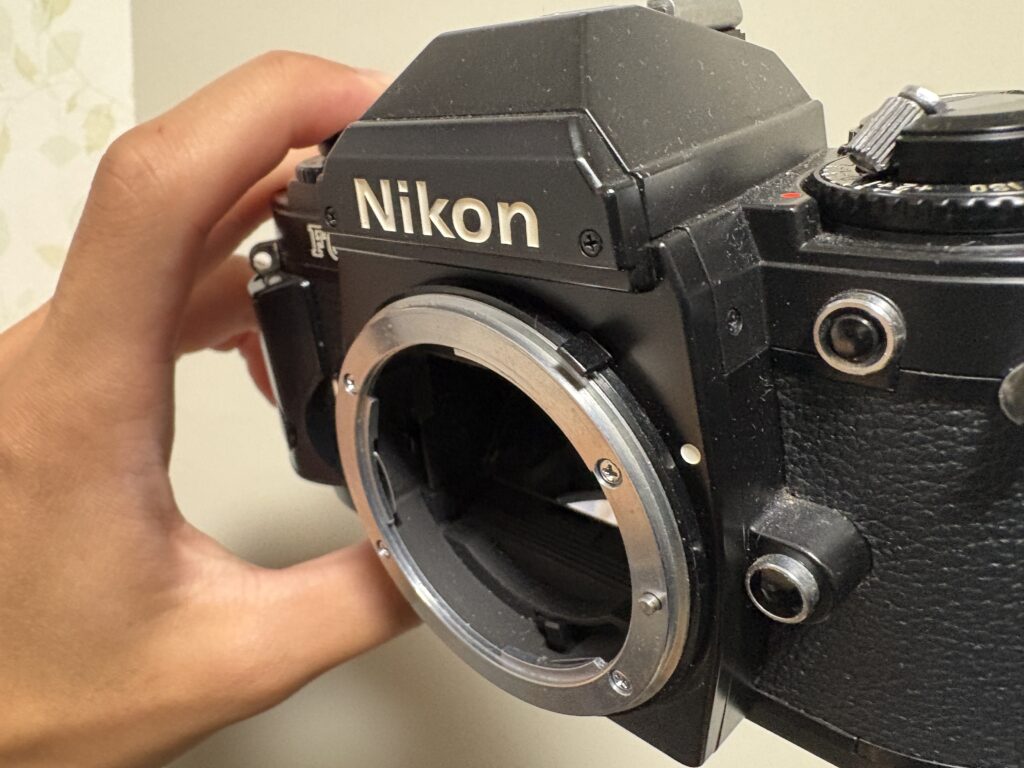
    FGのマウント

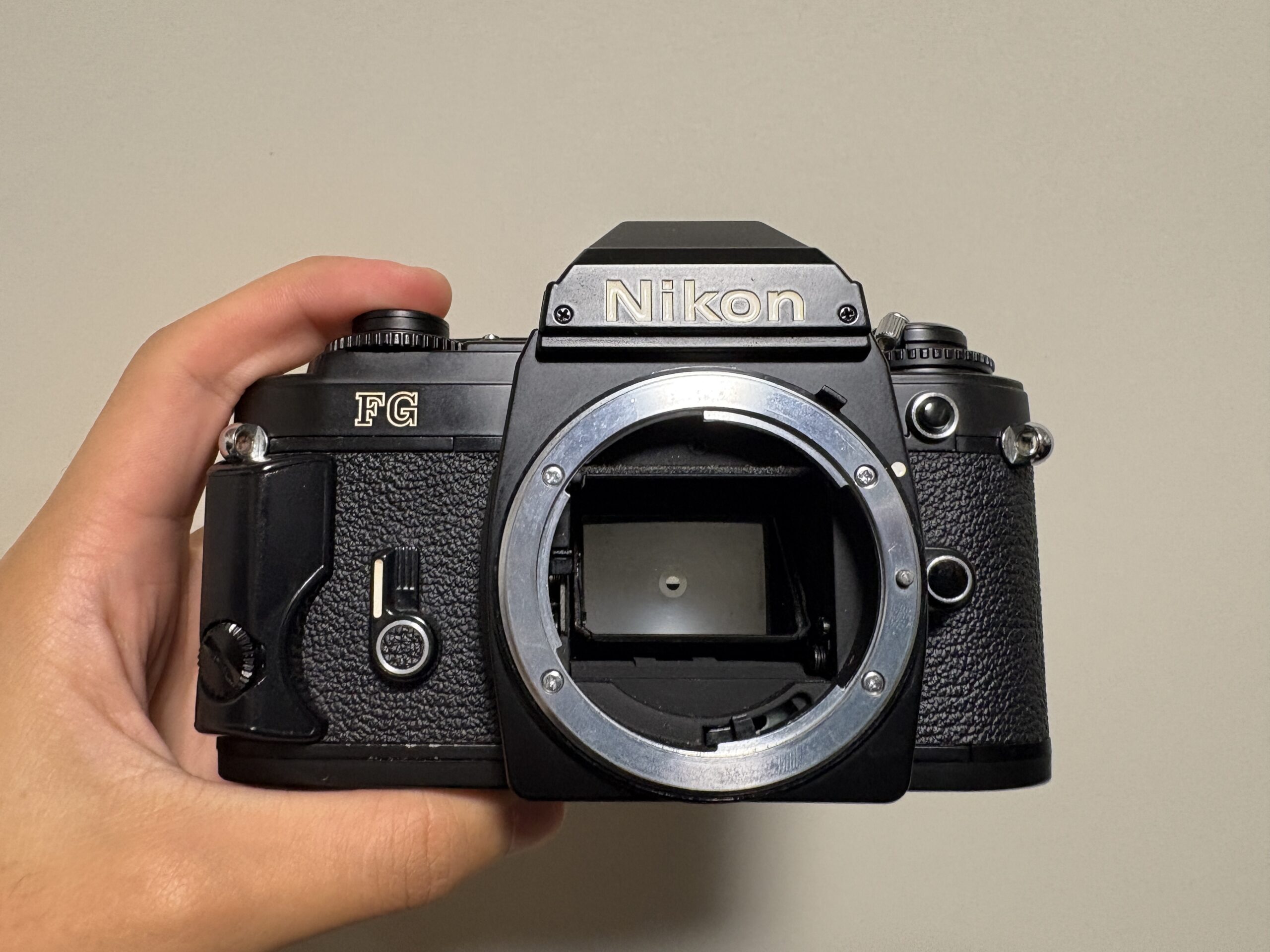
    レンズを外したNikon FGのマウント部分
    Nikon FGのマウント。右上の黒い出っ張りが連動レバー

    FGのマウントには、正面から見て右上に黒い出っ張りがあります。これがレンズの絞りの位置を受け取るためのレバーで、AIレンズは絞りリングの段差でここを押す仕組みです。段差のない非AIレンズを無理に付けると、ここにぶつかってしまいます。

    付けてしまったときの話

    借りたAuto Nikkor 50mmをFGに付けたときは、特に問題はなかった気がします。

    ただ、これはたまたま壊れなかっただけかもしれません。説明書ではっきり禁止されているので、試してみるのはやめてください。僕も知ってからは付けていません。

    非AIレンズを使いたいならF2

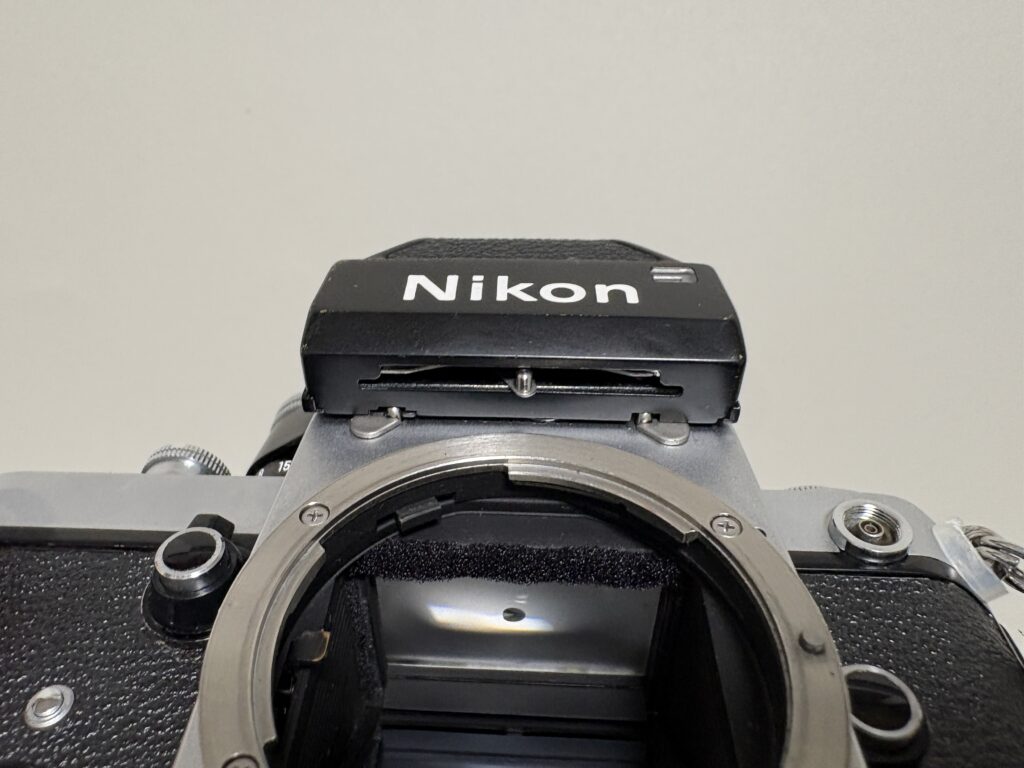
    Nikon F2の初期のフォトミックファインダー(DP-1)は、レンズのカニ爪で露出計と連動します。カニ爪のある非AI・AI改・AIのどれでも使えます。ただし後期のF2A(DP-11)以降は、AIレンズが前提です(Wikipedia: Nikon F2)。

    Nikon F2フォトミックのマウント上部
    F2のフォトミックファインダー。マウントの上にある連動ピンにカニ爪が掛かる

    僕は今、Auto Nikkor 50mmもNew Nikkor 35mmも、どちらもF2で使っています。FGは、今はほぼ飾りになっています。

    中古で買う前に確認したいこと

    • 持っているカメラが、非AIレンズを付けていいボディかどうか
    • 買うレンズが非AI・AI・AI改のどれか(絞りリングの後ろ側の写真を見る)
    • AI改なら、自分のカメラで使えるものかどうか

    レンズとカメラを別々に買うときほど、組み合わせの確認が大事です。

    まとめ

    • FGに付けられるのはAIタイプのレンズ
    • 非AIレンズは、付けるとカメラの連動機構を壊すおそれがある
    • 見分けるときは絞りリングの後ろ側を見る
    • 非AIレンズを使いたいなら、初期のフォトミックのF2なら使える

    僕みたいに知らずに付けてしまう前に、一度レンズの裏側を見てみてください!

  • X-E5でオールドレンズを使う設定|レンズなしレリーズとピーキング、M42アダプターで気になったこと

    X-E5でオールドレンズを使う設定|レンズなしレリーズとピーキング、M42アダプターで気になったこと

    どうもSOMAです。

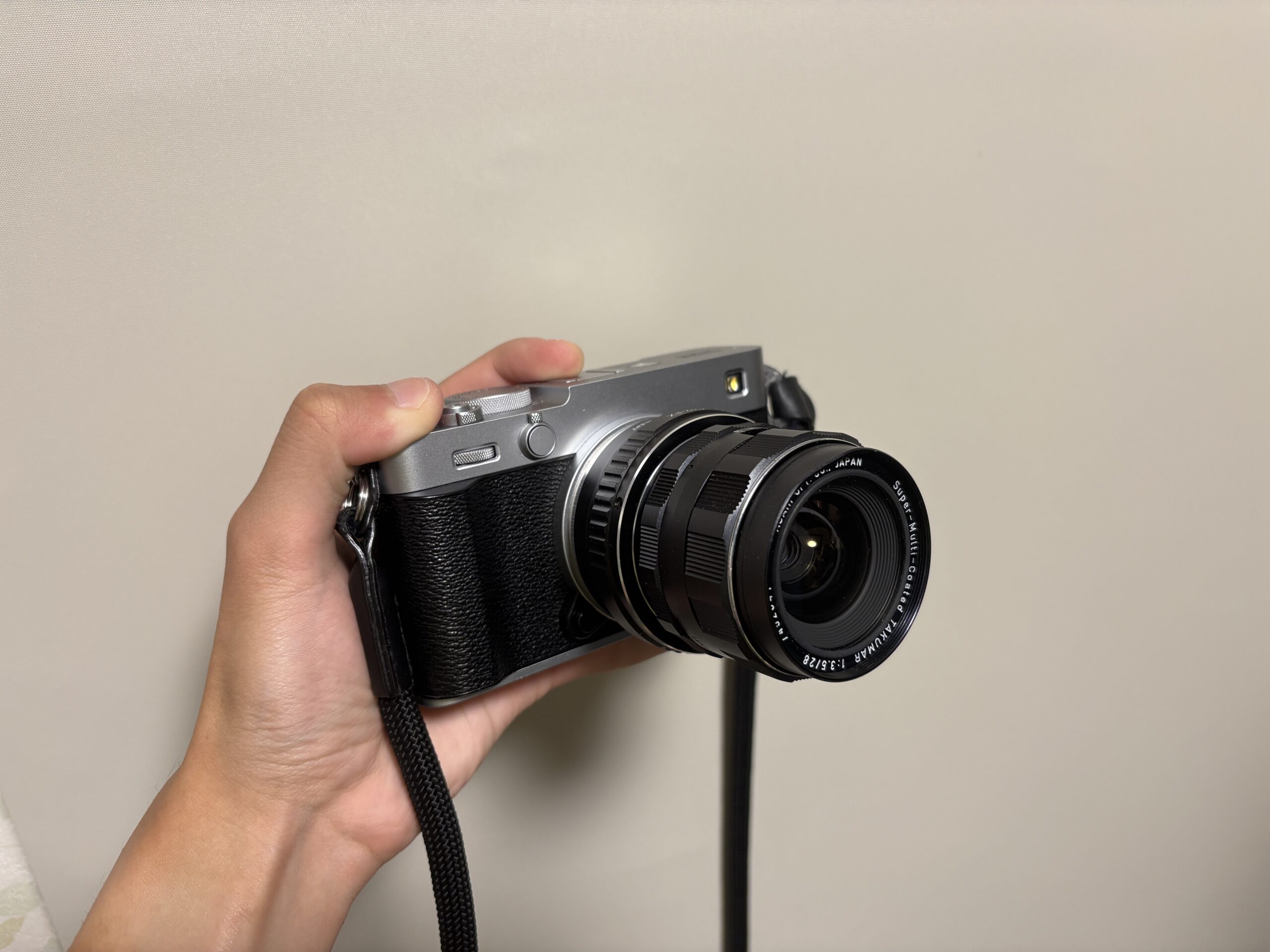
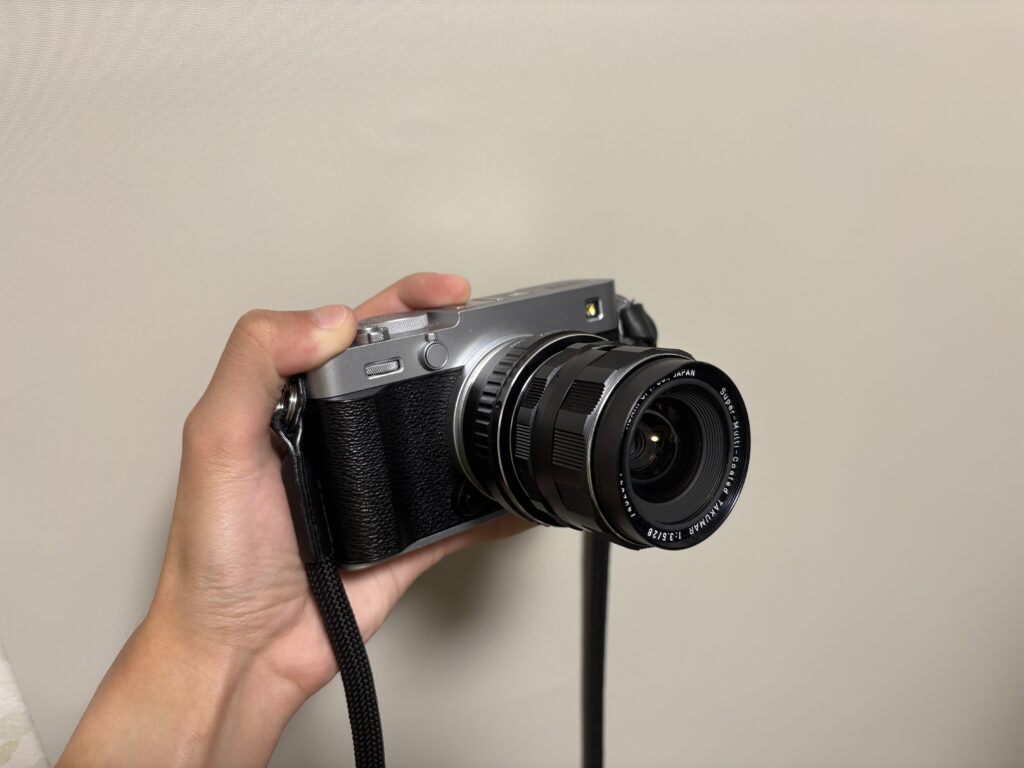
    X-E5に、旭光学(のちのペンタックス)のオールドレンズ「タクマー」を付けて撮っています。マウントアダプターはK&F CONCEPTのM42→Xマウント用です。

    付ける前に設定を調べておいたので、届いてすぐに撮ることができました!この記事では、X-E5でオールドレンズを使うときに僕がやった設定と、アダプターを使ってみて気になったことをまとめます。

    X-E5にK&F CONCEPTのM42アダプターでSuper-Multi-Coated Takumar 28mm F3.5を付けたところ
    X-E5+K&F CONCEPT M42アダプター+Super-Multi-Coated Takumar 28mm F3.5

    この記事のポイント

    付ける前に「レンズなしレリーズ」をONにしておけば、X-E5でもオールドレンズはすぐに使えます。

    この記事でわかること

    • K&FのM42アダプターを使ってわかったこと
    • レンズなしレリーズとピーキングの設定
    • 露出の決め方と、28mm・55mmの使い分け
    • 開放とF5.6の作例

    こんな人向けX-E5でオールドレンズを使ってみたい人

    用意したもの

    マウントアダプター:K&F CONCEPT M42→Xマウント

    Amazonで3000円ちょっとで買いました。M42マウントのレンズを、富士フイルムのXマウントのカメラに付けるためのアダプターです。

    使ってみてわかったこと

    • 無限遠(遠くの景色)にもちゃんとピントが合う
    • 付けたときのガタつきはない
    • 一度アダプターにレンズを付けてしまえば、カメラへの着け外しは簡単
    • レンズの指標(距離や絞りの目盛り)が真上に来ない

    M42はねじ込み式のマウントなので、アダプターによっては指標が斜めの位置で止まります。僕のは真上には来ません。撮れなくなるわけではありませんが、ここは少し気になるところです。

    それでも3000円ちょっとでこれなら安いと思います。

    X-E5で使っているオールドレンズ

    • Super-Multi-Coated Takumar 28mm F3.5(35mm判換算で約42mm)
    • Super Takumar 55mm F1.8(35mm判換算で約82mm)

    X-E5はAPS-Cなので、写る範囲は焦点距離の約1.5倍のレンズと同じくらいになります。55mmについてはSuper Takumar 55mm f1.8の記事に書いています。

    まず必須の設定:レンズなしレリーズ

    マウントアダプターでオールドレンズを付けると、カメラとレンズの間で電子的なやりとりがありません。カメラからは、レンズが付いていないのと同じ扱いになります。

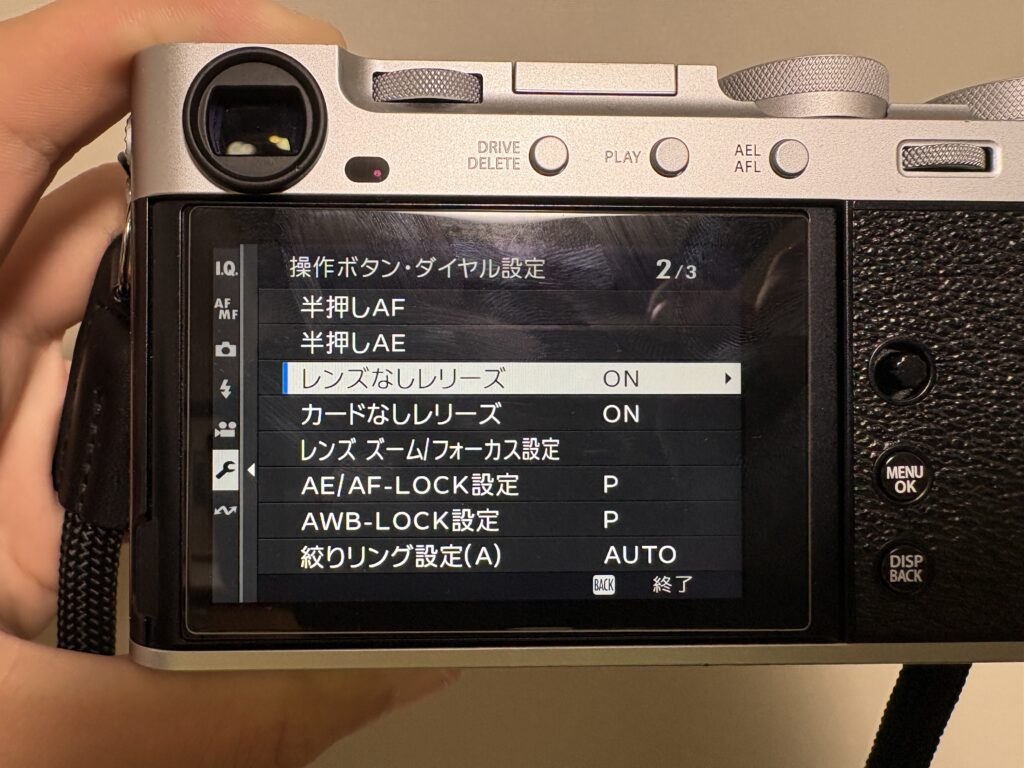
    そのままだとシャッターが切れないので、「レンズなしレリーズ」をONにしておきます。説明書によると、ONにするとレンズが未装着でもシャッターが切れるようになります。

    場所は、セットアップメニューの「操作ボタン・ダイヤル設定」→「レンズなしレリーズ」です。

    僕は付ける前に調べていたので、最初からONにしていました。だから届いてすぐに使えました!

    X-E5の操作ボタン・ダイヤル設定でレンズなしレリーズがONになっている画面
    操作ボタン・ダイヤル設定の「レンズなしレリーズ」をONに

    ピント合わせはフォーカスピーキングで

    オールドレンズはマニュアルフォーカスです。僕は背面の液晶を見ながら、ピーキングの色が付いたところで判断して合わせています。

    ピーキングは、ピントが合っている輪郭に色を付けて表示してくれる機能です。X-E5では撮影メニューの「フォーカス設定」→「MFアシスト」→「フォーカスピーキング」で、表示色とピーキングレベル(強さ)を選べます。

    僕は白の強めにしています。理由はシンプルで、白に慣れているからです。

    フォーカスリングを回すと自動で拡大表示してくれる「フォーカスチェック」という機能もあります。でも僕は、拡大よりもピーキングの色で判断することがほとんどです。

    マウントアダプター設定

    X-E5には「マウントアダプター設定」というメニューもあります。撮影メニューの「画質設定」の中にあって、使うレンズの実焦点距離を設定できます。レンズ1〜レンズ6に分けて保存できて、レンズ名も編集できます。

    ほかに歪曲収差補正や周辺光量補正などもありますが、説明書によると、これらは富士フイルム純正のMマウントアダプターを使っているときに設定できる項目です。

    僕はまだ、焦点距離もレンズ名も入れていません。

    露出の決め方

    撮影モードはAモード(絞り優先)です。絞りはレンズの絞りリングで決めて、シャッタースピードはカメラに任せています。ISOはだいたい500で、露出補正は使っていません。

    基本はRAWで撮って現像しています。でも撮って出しで使うこともかなりあります。

    28mmと55mmの使い分け

    画角は28mm(換算約42mm)のほうが圧倒的に使いやすいです。55mmは換算約82mmで、最近はほとんど使っていません。

    オールドレンズ特有のフレアやボケが好きなので、55mmでは開放で撮ることが多いです。

    28mmは最近もらったばかりで、まだ外では使えていません。少し広めに写るので、28mmでは少し絞って撮ることも多くなりそうです。

    写真に絞りやレンズ名が残らない

    オールドレンズはカメラとやりとりしないので、写真のデータ(Exif)に絞りの値は残りません。今回の作例のデータを見てみると、マウントアダプター設定を何もしていない僕の写真では、焦点距離が21mmと記録されていました。絞りも、実際の値とは関係ない値になっていました。マウントアダプター設定でレンズ名や焦点距離を登録したときにどう記録されるかは、まだ確かめていません。

    僕は特に記録していなくて、そのまま撮っています。

    作例

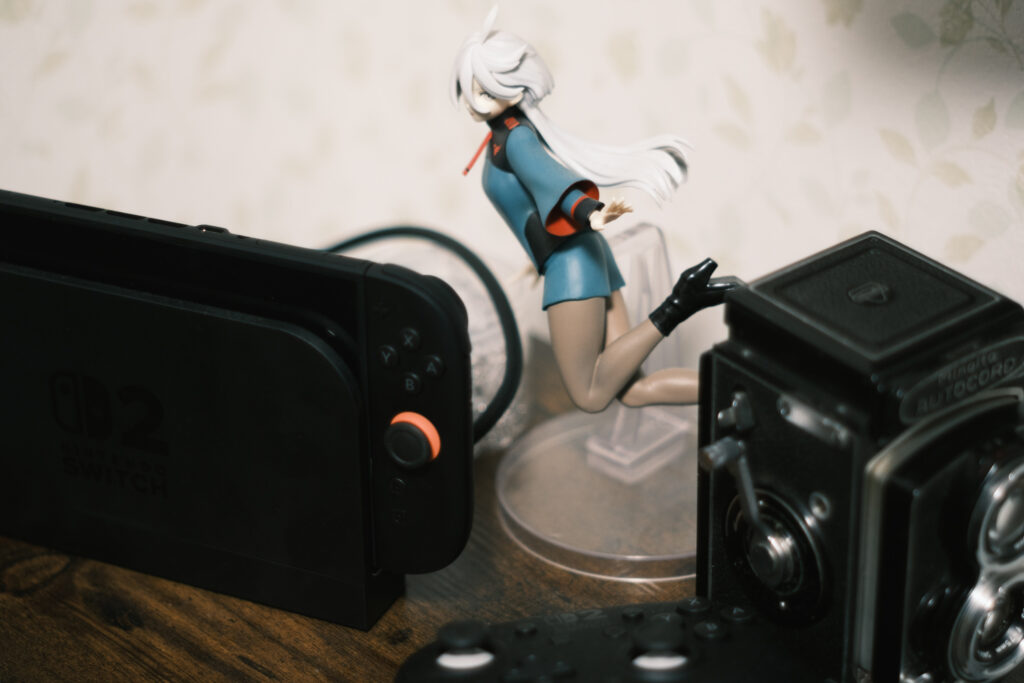
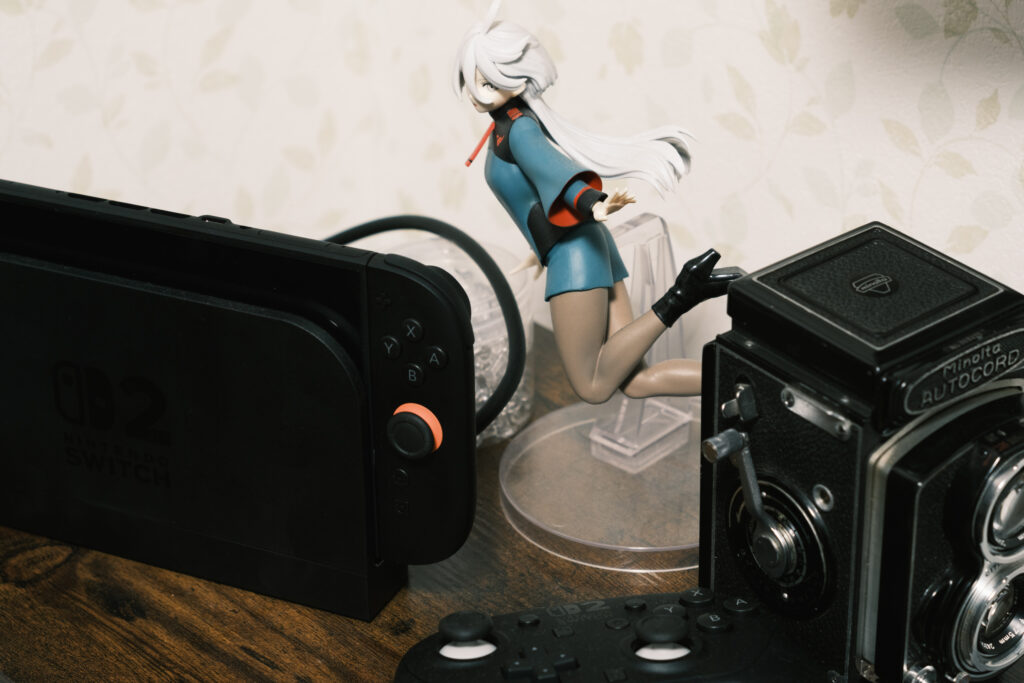
    ひとまず室内で、フィギュアを撮りました。同じ位置から、開放とF5.6で撮り比べています。設定はAモード、ISO 500です。外で撮った作例は、あとで追加します。

    Super-Multi-Coated Takumar 28mm F3.5

    Super-Multi-Coated Takumar 28mm F3.5の開放で撮った机の上のフィギュア
    28mm・開放(F3.5)、1/40秒
    Super-Multi-Coated Takumar 28mm F3.5をF5.6に絞って撮った机の上のフィギュア
    28mm・F5.6、1/17秒

    Super Takumar 55mm F1.8

    Super Takumar 55mm F1.8の開放で撮ったフィギュア
    55mm・開放(F1.8)、1/75秒
    Super Takumar 55mm F1.8をF5.6に絞って撮ったフィギュア
    55mm・F5.6、1/9秒

    X-E5ならではの注意:ダイヤルに触れると画面が消える

    X-E5は、フィルムシミュレーションダイヤルに指を近づけるとファインダーのアイセンサーが反応して、背面の液晶が消えることがあります。背面液晶でピントを合わせることが多い人は気をつけてください。原因と対処法はX-E5のフィルムシミュレーションダイヤルを回すと画面が消える原因と対処法にまとめています。

    まとめ

    • 付ける前に「レンズなしレリーズ」をONにしておく
    • ピント合わせはフォーカスピーキングが便利(僕は白の強め)
    • 露出はAモードで、絞りはレンズ側で決める
    • K&F CONCEPTのアダプターは、指標が真上に来ないのは気になるけど3000円ちょっとなら安い

    設定さえしておけば、X-E5でもオールドレンズはすぐに楽しめます!X-E5本体の話はX-E5の1年レビューに書いています。

    参考:X-E5 使用説明書「操作ボタン・ダイヤル設定」/「フォーカス設定(静止画)」/「画質設定(静止画)」(富士フイルム)

  • ファインダーもガラスもない変態カメラ。Bessa-L+ピンホールレンズ+ターレットファインダー

    ファインダーもガラスもない変態カメラ。Bessa-L+ピンホールレンズ+ターレットファインダー

    どうもSOMAです。

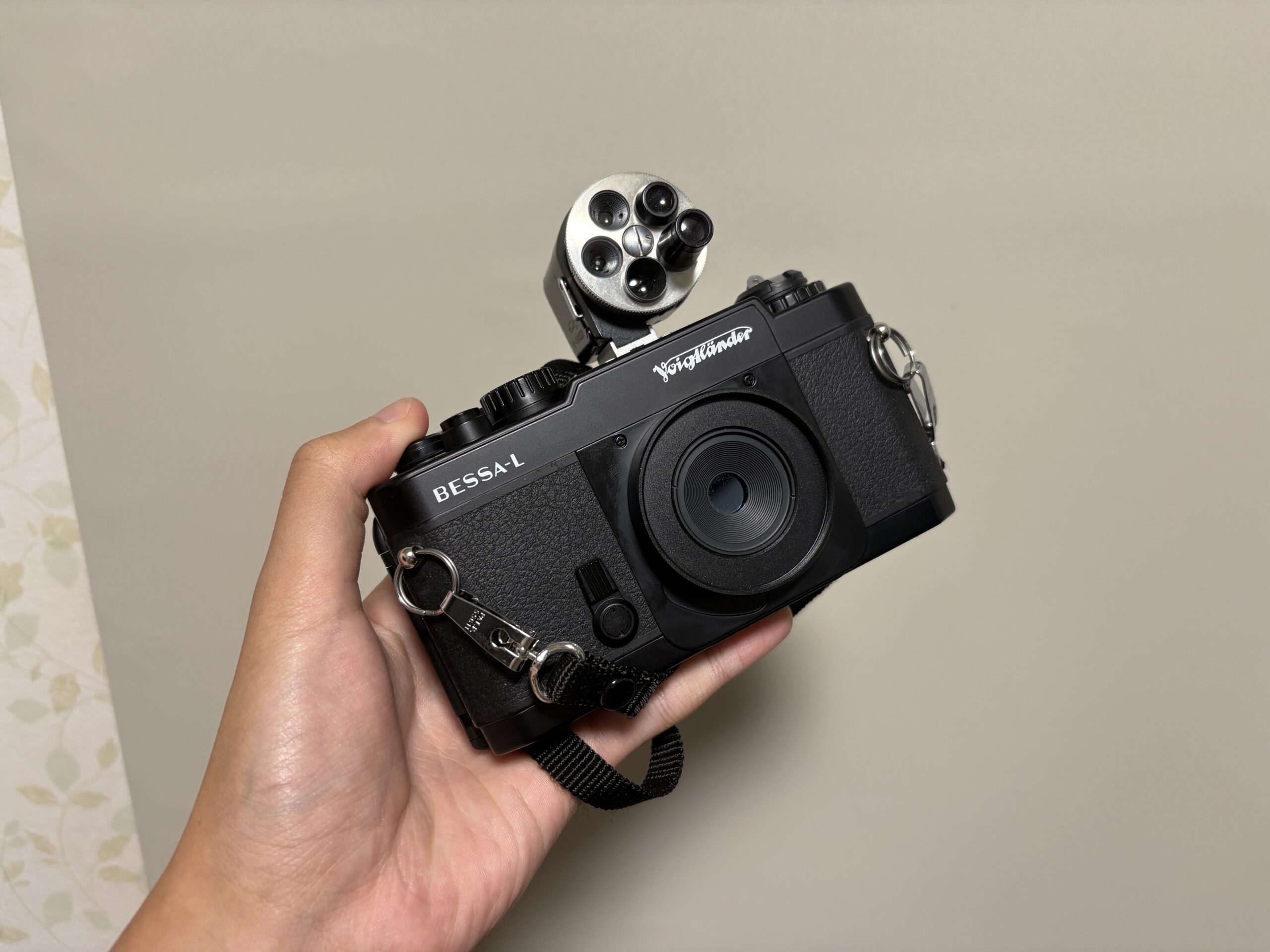
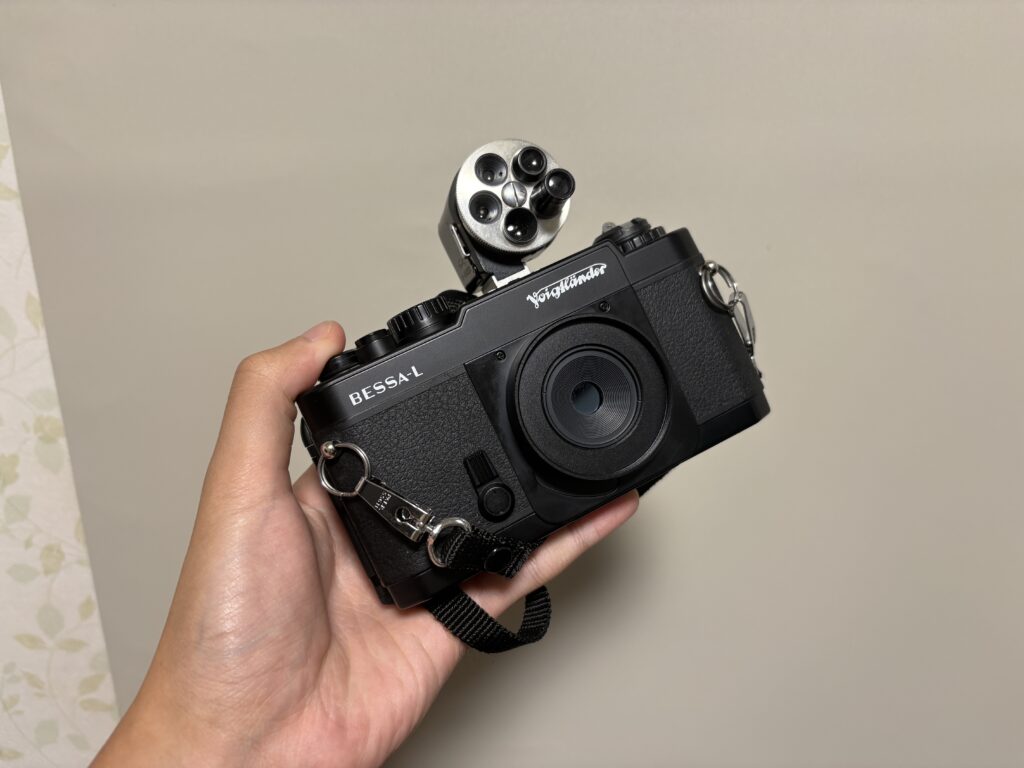
    知り合いの家の物を整理するときに出てきたカメラをいただきました。Voigtländer(フォクトレンダー)のBessa-Lです!

    しかも一緒に出てきたのがKenkoのピンホールレンズと、何かの医療機器みたいな外付けファインダー。組み合わせるとこうなります。

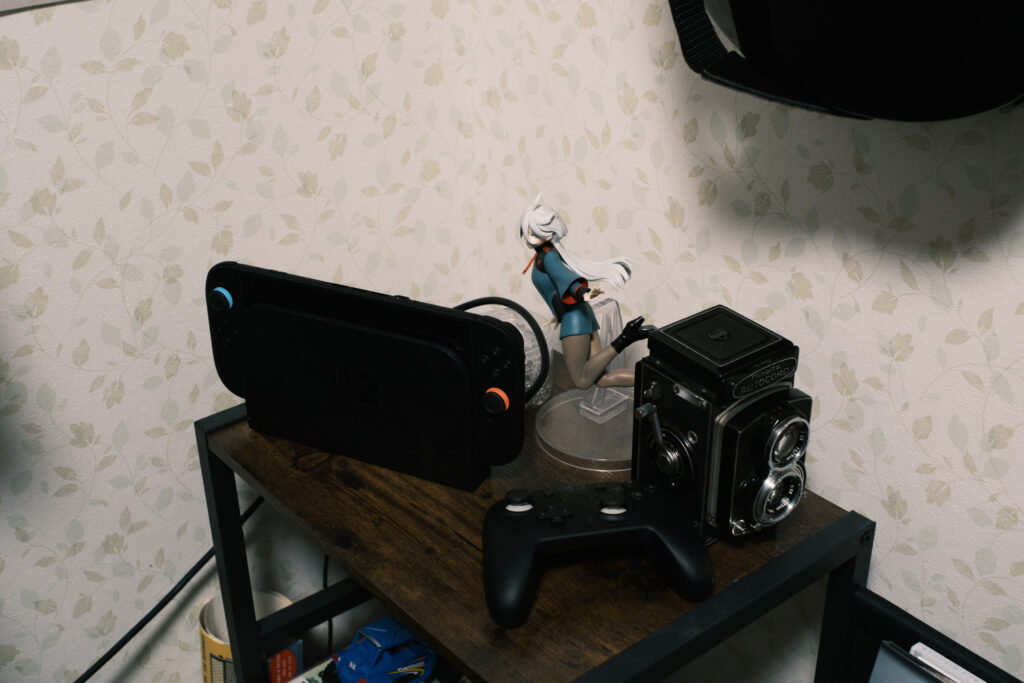
    Voigtländer Bessa-LにKenkoのピンホールレンズとターレットファインダーを付けた状態
    Bessa-L+Kenkoのピンホールレンズ+ターレットファインダー

    ファインダーのないカメラに、ガラスのないレンズ、それに回転するファインダー。並べてみるとなかなかの変態カメラです。今回はこの3つを1つずつ紹介します。

    この記事のポイント

    ファインダーのないBessa-L、ガラスのないピンホールレンズ、ソ連のターレットファインダー。3つを組み合わせた変態カメラの紹介です。

    この記事でわかること

    • Bessa-Lってどんなカメラか
    • Kenkoのピンホールレンズ(28mm相当・F140相当)
    • KMZのターレットファインダー
    • ISOを上げて露出を決める荒技

    こんな人向け変わったフィルムカメラやピンホール写真に興味がある人

    Bessa-L:ファインダーも距離計もないカメラ

    Bessa-Lはコシナが作ったフォクトレンダーブランドのフィルムカメラで、1999年に登場しました。

    このカメラ、ファインダーがありません。距離計もありません。カメラの上をのぞいても、目を当てる場所がどこにもないんです。そのぶん本体は小さくてシンプル。僕が惹かれたのはまさにそこで、それに加えてL39マウントだというところにも惹かれました。

    • マウント:L39(ライカスクリューマウント)
    • ファインダー・距離計:なし
    • シャッター:機械式フォーカルプレーンシャッター、Bと最高1/2000秒
    • 露出計:TTL露出計(LEDで表示)
    • フィルム感度:ISO25〜1600
    • 電池:LR44×2(露出計用)

    ファインダーがないのに露出計はレンズを通った光を測るTTL式。見えないけど光はちゃんと測ってくれる、というちょっと不思議なカメラです。

    Kenkoのピンホールレンズ:ガラスのないレンズ

    付いていたのはKenkoのL39マウント用ピンホールレンズ「PINHOLE LENS 02」です。見た目はレンズですが、ガラスは入っていません。中心に小さな穴が開いているだけです。

    • 焦点距離:28mm相当
    • F値:F140相当

    F140はかなり暗いです。日中でもシャッターを数秒開けるような長時間露光が必須になります。ピントを合わせる仕組みもないので、距離計がないBessa-Lとの相性はある意味ぴったりです。

    ちなみにこのピンホールレンズはエクステンションを付けて35mm相当や50mm相当でも使えるセットになっていたようです。

    ターレットファインダー:医療機器みたいな見た目

    そして一番目を引くのがこのファインダーです。銀色の円盤に大きさの違うレンズが5つ並んでいて、回して切り替えるターレット式になっています。初めて見たときは何かの医療機器かと思いました。

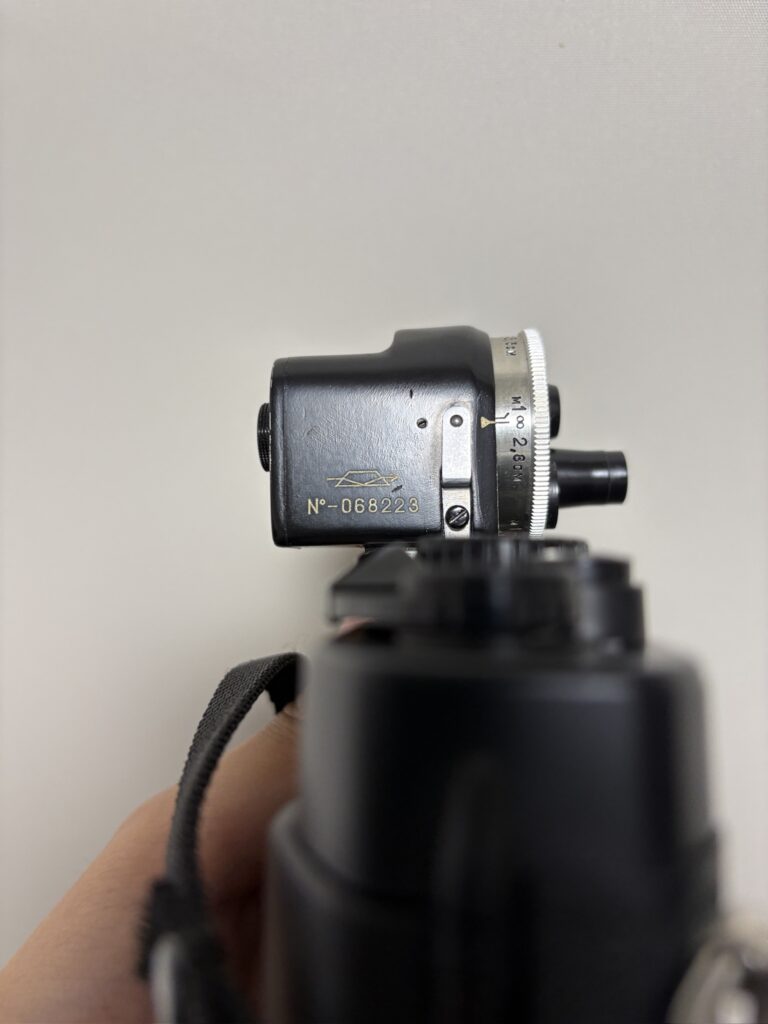
    KMZのターレットファインダーを横から見たところ。ロゴとシリアル番号、2.8CMの表記
    横から見たターレットファインダー。ロゴと「2,8CM」の表記

    横から見るとこんな感じです。焦点距離は「CM」(センチ)表記で、側面にはロゴとシリアル番号が刻まれています。このロゴはソ連のレンズ「ジュピター」を作っていたKMZのマークなので、KMZのユニバーサルファインダーだと思います。28mmから135mmまでの画角をこれ一つで確認できるタイプです。

    ピンホールレンズが28mm相当なので、ファインダーを2.8cmに合わせればだいたいの撮影範囲がわかります。ファインダーのないカメラに、ソ連のファインダーを載せて、ガラスのないレンズで撮る。この組み合わせがかなり気に入っています。

    露出はちょっと荒技で決める

    F140だと暗すぎて、ISO200のままではBessa-Lの露出計が反応しません。そこで僕はISOダイヤルを上げていき、露出計が反応したところの数値から、ISO200に戻したら何秒開ければいいかを計算しています。計算はAIにさせて聞いています。

    たとえばISO1600で1秒が適正なら、ISO200は3段分暗いので8秒。あとはBモードで、レリーズを使ってその秒数だけシャッターを開けます。

    作例は現像後に追記します

    このあとKodak Gold 200を詰めて、三脚とレリーズを持って自然の風景を撮ってきます。現像が終わったらこの記事に作例を追記するので、この変態カメラでどんな写真が撮れるのか楽しみにしていてください!

    このBessa-Lが何年ごろのものかは、うちのカメラとレンズは何年生まれ?製造番号から調べたで調べています。

    参考:Voigtländer Bessa-L Film Camera Review(Analog.Cafe)/かんたん!針穴写真「Kenko ピンホールレンズ」(マップカメラ)

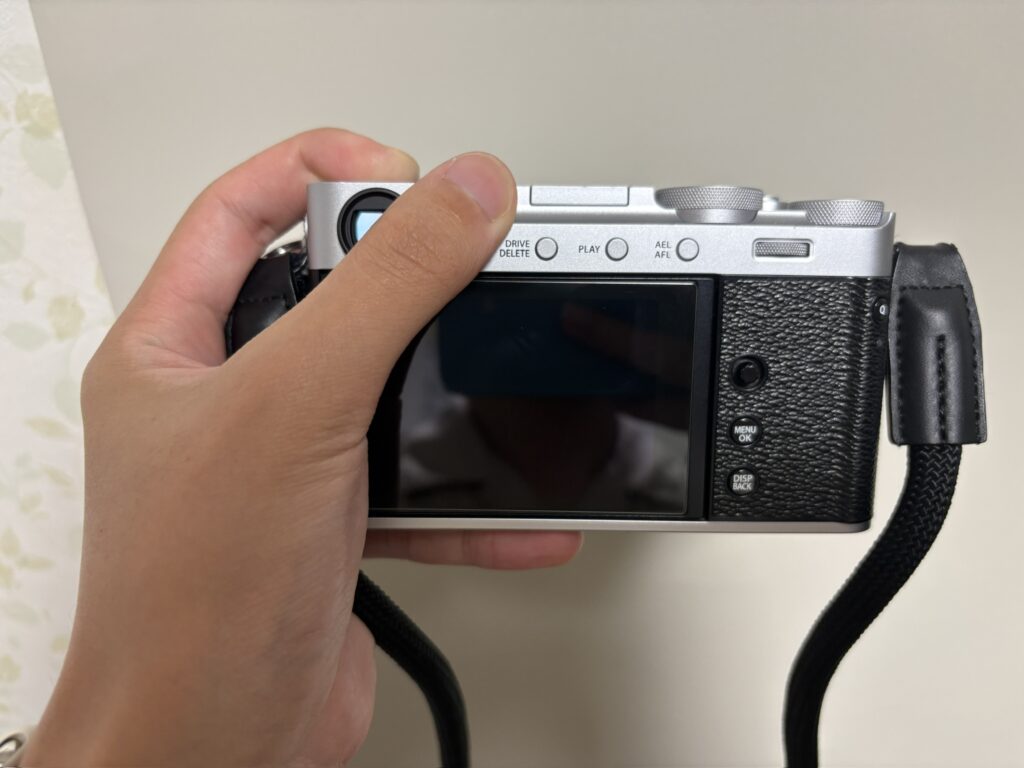
  • X-E5のフィルムシミュレーションダイヤルを回すと画面が消える原因と対処法

    X-E5のフィルムシミュレーションダイヤルを回すと画面が消える原因と対処法

    どうもSOMAです。

    X-E5を買ってすぐに気づいたことがあります。フィルムシミュレーションダイヤルを回そうとすると液晶モニターの画面が消えるんです!

    この記事ではその原因と、僕が試した対処法をまとめます。

    この記事のポイント

    画面が消えるのは、ファインダーのアイセンサーが指に反応しているから。故障ではありません。

    この記事でわかること

    • 画面が消える症状と、その原因
    • 僕がやっていた対処法(右手で回す)
    • 液晶をチルトすると消えなかった話
    • VIEW MODE設定を「LCD ONLY」にする方法

    こんな人向けX-E5でフィルムシミュレーションダイヤルを回すと画面が消えて困っている人

    症状:ダイヤルに指を伸ばすと画面が消える

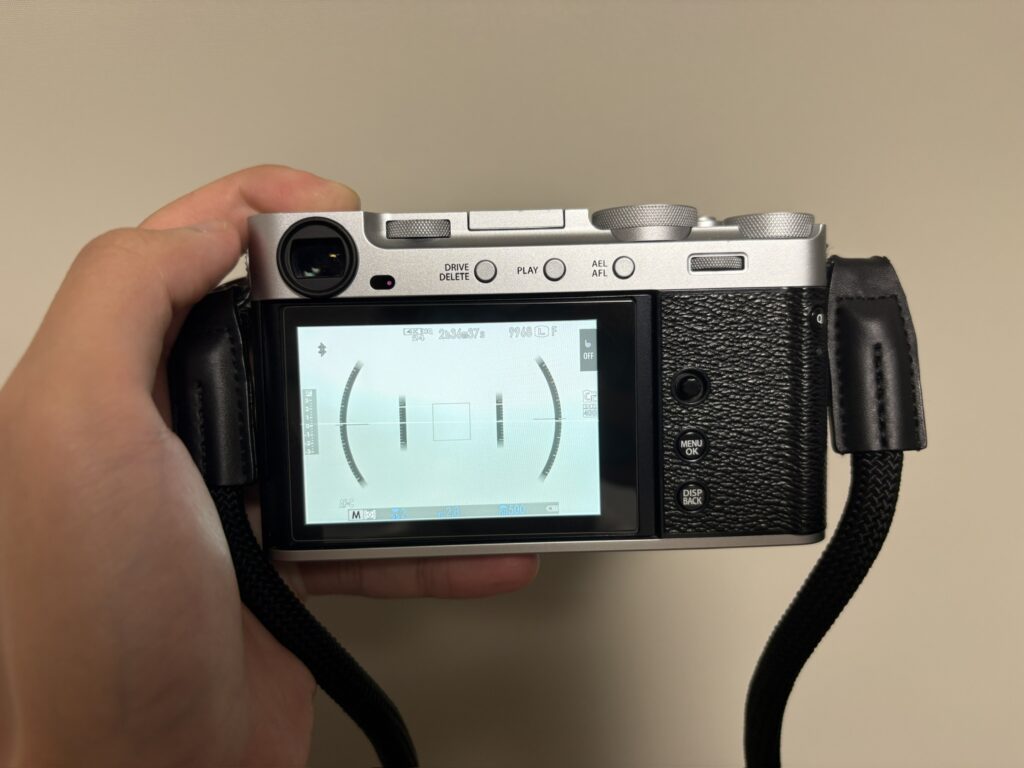
    普段は液晶モニターにライブビューが映っています。

    X-E5の液晶モニターにライブビューが表示されている状態
    普段の状態。液晶モニターに映っている

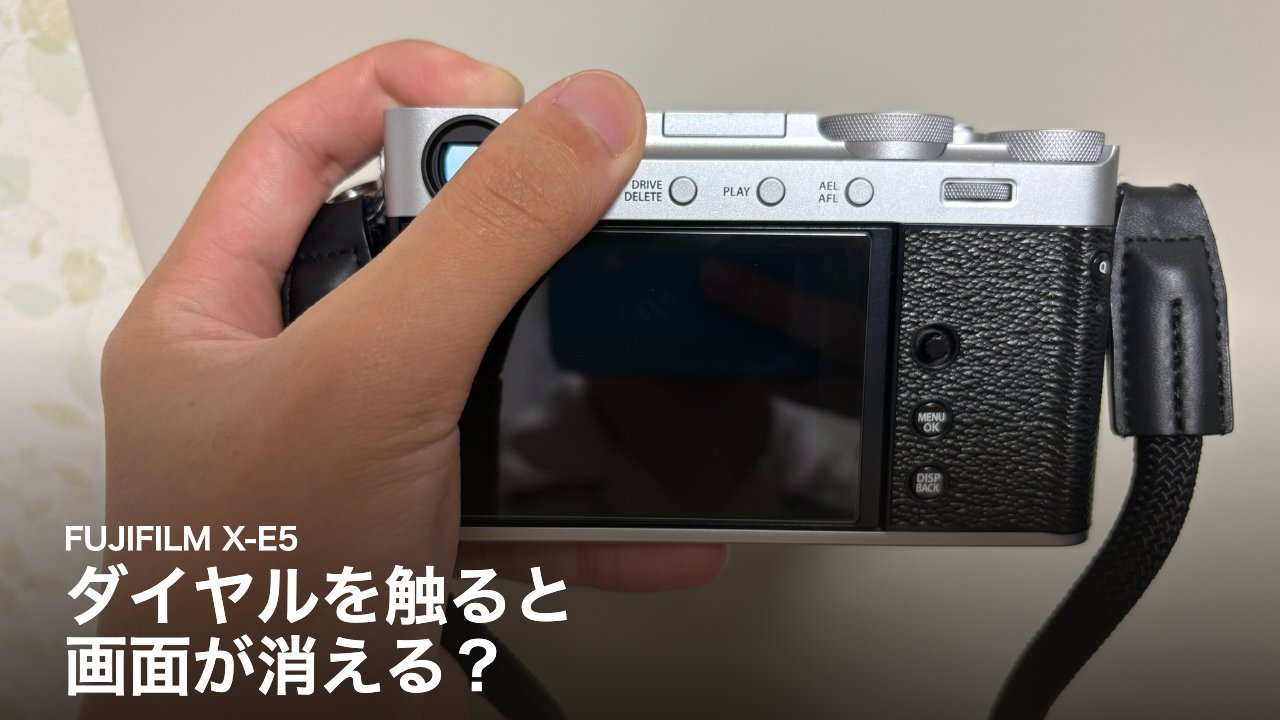
    ところがフィルムシミュレーションダイヤルに指を伸ばした時点で画面が消えます。ダイヤルを回す前に消えるので、回しながら画面を確認することができません。

    X-E5のフィルムシミュレーションダイヤルに指を伸ばすと液晶モニターが消える
    ダイヤルに指を伸ばすと液晶モニターが真っ暗になる

    何が困るのか

    フィルムシミュレーションは写真の色やトーンを決める設定です。だからこそ画面を見ながらダイヤルを回して、今の光にはどれが合うかを見比べたいんですよね。

    それなのに指を近づけるたびに画面が消えるので、色を確認しながら選ぶことができません。せっかくダイヤルが付いているのに、もうちょっとどうにかならなかったのかなとは思います。

    原因はファインダーのアイセンサー

    X-E5のファインダーにはアイセンサーが付いています。ファインダーに目を近づけると表示が自動でファインダーに切り替わり、目を離すと液晶モニターに戻る仕組みです。

    富士フイルムの説明書にも、目以外のものを近づけてもアイセンサーが反応することがあると書かれています。フィルムシミュレーションダイヤルはファインダーのすぐ近くにあるので、ダイヤルを触ろうとした指にアイセンサーが反応して表示がファインダーに切り替わってしまう。これが画面が消える原因です。

    僕がやっていた対処法:右手で回す

    気づいてからは右手を伸ばしてダイヤルを回すようにしていました。指がファインダーの前を通らないようにするためです。

    でも毎回右手を伸ばすのもちょっと面倒です。設定でどうにかならないのかなと思って説明書を読み直してみました。

    設定でどうにかならないか調べてみた

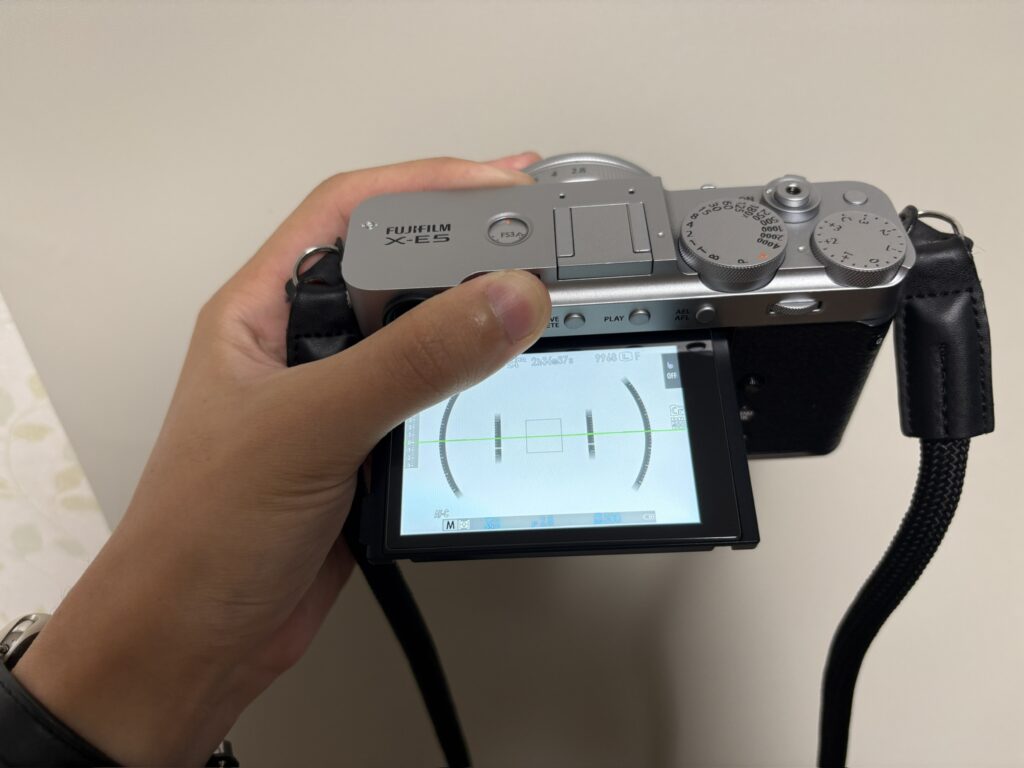
    液晶をチルトしたら消えなかった

    説明書を見ていたら、液晶モニターをチルトしているときはアイセンサーが無効になると書いてありました。さっそく液晶を起こしてダイヤルを触ってみたら画面は消えませんでした!

    X-E5の液晶モニターをチルトした状態でフィルムシミュレーションダイヤルを触る
    液晶モニターをチルトした状態でダイヤルを触る

    ただ僕は普段チルトしたまま構えることは基本ないです。なのでいつもの撮り方のまま解決、とはいかなかったです。

    LCD ONLYにする手もあるらしい

    これは僕はまだ試していないんですが、表示設定の「VIEW MODE設定」で撮影時を「LCD ONLY」にすると液晶モニターにしか表示されなくなります。アイセンサーで切り替わらないので、指を近づけても画面は消えないはずです。

    そのかわりファインダーは使えなくなります。ファインダーも使いたい人は、VIEW MODE設定をファンクションボタンに割り当てておけばボタンで切り替えられるみたいです。

    まとめ

    X-E5でフィルムシミュレーションダイヤルを触ると画面が消えるのは、ファインダーのアイセンサーが指に反応しているからです。故障ではありません。

    • 僕は右手でダイヤルを回して対処していた
    • 液晶をチルトすると画面は消えなかった
    • ファインダーを使わないならVIEW MODE設定を「LCD ONLY」にする手もある

    同じことで困っている人の参考になればうれしいです!

    参考:X-E5 使用説明書「撮影時の表示画面」(富士フイルム)

  • Nikon FGのシャッタースピードが1/90秒から変わらない原因と、自分でできた応急処置

    Nikon FGのシャッタースピードが1/90秒から変わらない原因と、自分でできた応急処置

    どうもSOMAです。

    Nikon FG(ニコンFG)を使っていて、シャッタースピードが1/90秒から変わらなくなることがありました。ファインダーの中では、1/60秒と1/125秒のLEDが点滅したまま。ちゃんと動く時もあれば、急にこの状態になる時もある、という不安定な症状です。

    調べていくうちに、どこかの接触不良が原因なんじゃないかと考えるようになりました。そこで仕組みを調べて、最後は自分で応急処置を試してみました。

    この記事のポイント

    カウンターが1を過ぎても1/90秒固定とLEDの点滅が続くなら、接触不良の可能性があります。僕は接点を1か所ハンダでつなぐ応急処置で直りました。

    この記事でわかること

    • Nikon FGが1/90秒固定になり、LEDが点滅する症状の正体
    • 故障を疑う前に確認したい3つのこと(カウンター・電池・M90)
    • 僕が実際にやった応急処置と、その結果
    • 自分で直すか、修理店に出すか、の考え方

    こんな人向けNikon FGのシャッタースピードが1/90秒から変わらなくて困っている人

    同じ症状で困っている人の参考になればうれしいです。ただ、僕がやったのは素人の応急処置です。その点は、最後まで読んだうえで判断してください。

    Nikon FGってどんなカメラ?

    Nikon FGは、1982年に発売されたニコンのフィルム一眼レフです。(参考:ニコン公式 製品の歴史(1980年代))小さくて軽いボディに、プログラムオート、絞り優先オート、マニュアルの撮影モードを持っています。(参考:Nikon FG SPECIFICATIONS(ニコン公式ではない資料ページ))

    ポイントは、シャッターが電子制御だということです。F2のような完全機械式のカメラとは違って、多くのシャッタースピードは、電池と電子回路で動いています。だからこそ、今回のような電気まわりの不具合が起きることがあります。

    FGを買ったときの話や作例は、Nikon FG 初めてのフィルム一眼レフカメラを買った話に書いています。

    Nikon FGに出ていた症状(1/90秒固定・LED点滅)

    • シャッタースピードが、正常に動く時と、1/90秒で固定される時があった
    • 固定されている時は、ファインダーの中の1/60秒と1/125秒のLEDが点滅していた
    • フィルムを何枚か撮ったあとでも、この症状が出ることがあった
    • いつも出るわけではなく、動作が安定しなかった

    この状態だと、明るい場所でも暗い場所でも、1/90秒でシャッターが切れてしまいます。露出が合わなくなるので、撮った写真が明るすぎたり、暗すぎたりする原因になります。

    Nikon FGが1/90秒固定になる仕組み

    調べてみると、FGには、フィルムを入れてカウンターが「1」になるまでの間、シャッターが1/90秒で切れて、1/60秒と1/125秒のLEDが点滅する、という動きがあるようです。フィルムを入れたあとの空シャッターの間に、余計な長時間露光にならないようにするための仕組み、という説明を見かけました。

    英語の掲示板でも、同じように「1/125と1/60のLEDが点滅したままになる」という相談があって、カウンターが「S」から「1」に進むまではそういう動きになる、という話が出ていました。(参考:Talk Photography「Nikon FG – weird setting」(英語))

    つまり、カウンターが1になる前にこの状態になるのは、故障ではなく正常な動きです。問題なのは、カウンターが1を過ぎても、同じ状態になってしまうこと。僕のFGで起きていたのは、こっちでした。

    なお、この「カウンターが1になるまでは1/90秒」という仕組みは、ニコン公式の資料では確認できていません。日本語の解説や英語の掲示板で見た情報として、受け取ってください。

    症状から考えられる原因

    同じ「1/90秒で切れる」でも、原因はいくつか考えられます。僕が調べた範囲で、整理するとこんな感じです。

    状況考えられること
    カウンターが「1」になる前正常な動き。フィルムを巻き上げてカウンターを1まで進めれば戻る
    ダイヤルが「M90」の位置電池なしで使える機械式の1/90秒。ダイヤルを戻せば戻る
    電池が弱っている・切れている電池を交換して様子を見る
    カウンターが1を過ぎても起きるどこかで仕組みが誤って働いている可能性。僕のFGはこれだった

    故障を疑う前に、確認したい3つのこと

    同じ症状が出た時は、カメラを開ける前に、まず次のことを確かめてください。

    1. フィルムカウンターが「1」を過ぎているか

    フィルムを入れたばかりの空シャッターの間なら、1/90秒になるのは正常です。カウンターを見て、1を過ぎているか確かめます。

    2. 電池が弱っていないか

    FGは、ボタン電池で動きます。資料では、3Vのリチウム電池1個、または1.5V前後の酸化銀電池かアルカリ電池2個とされています。(参考:Nikon FG SPECIFICATIONS(ニコン公式ではない資料ページ))僕はLR44を使っています。まずは、新しい電池に替えて試してみましょう。

    3. シャッタースピードのダイヤルが「M90」になっていないか

    FGには、電池が切れた時でもシャッターを切れるように、機械式の「M90」(1/90秒)という設定があります。(参考:Nikon FG SPECIFICATIONS(ニコン公式ではない資料ページ))ダイヤルがここに入っていると、当然1/90秒で切れます。うっかり入っていないか、念のため確認しておきましょう。

    この3つを確かめても、まだ症状が出る。僕の場合は、ここからが本題でした。

    接触不良を疑って、自分で応急処置してみた

    まず、日本語の解説で、FGの「カウンターが1になるまでは1/90秒」という仕組みを知りました。それで、この仕組みが、本来なら働かないはずのタイミングで働いてしまっているんだと気づきました。

    そこからさらに英語で調べていくと、ある1か所の接点をわざとくっつけると、この仕組みが働かなくなる、という情報を見つけました。

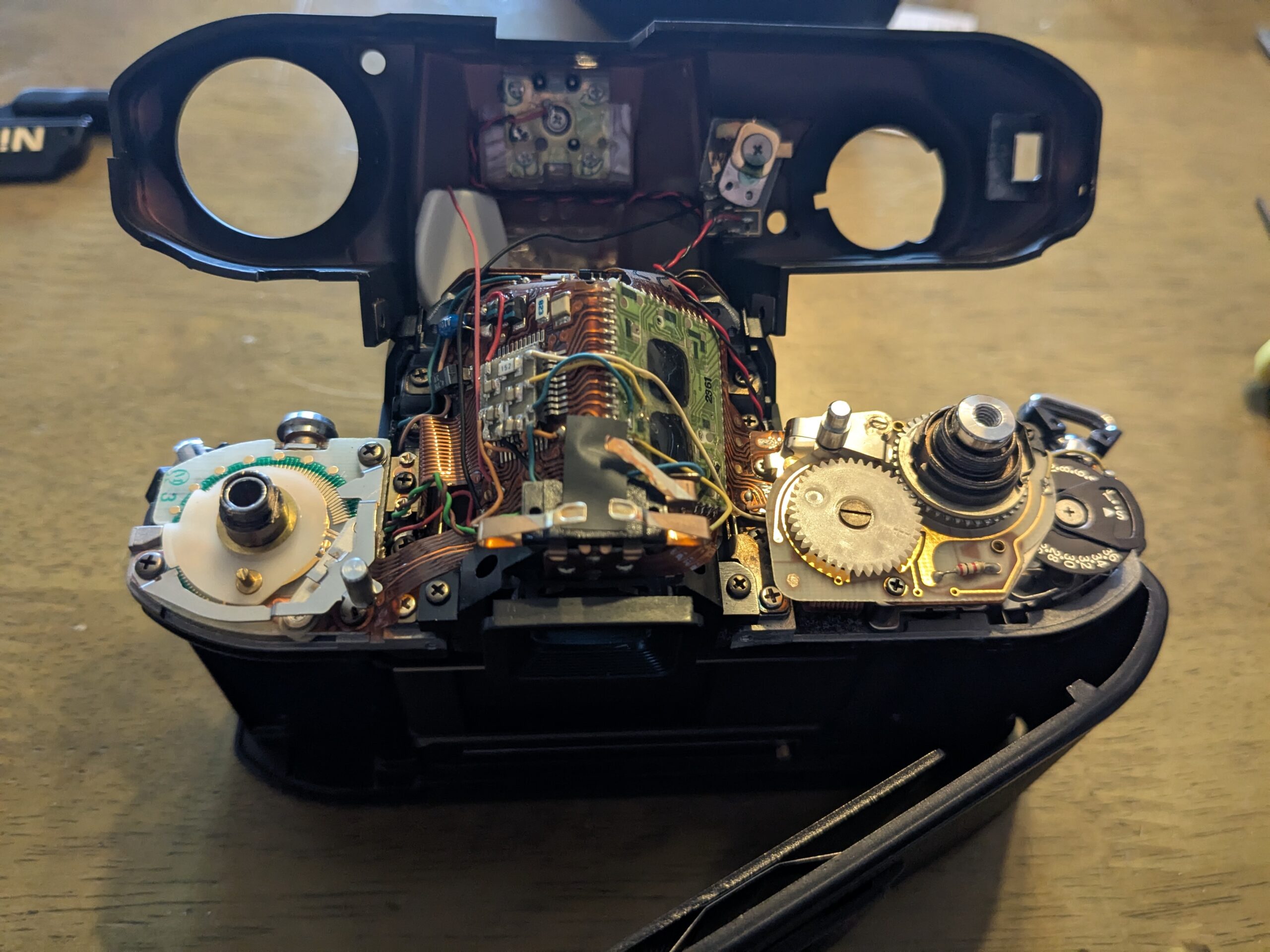
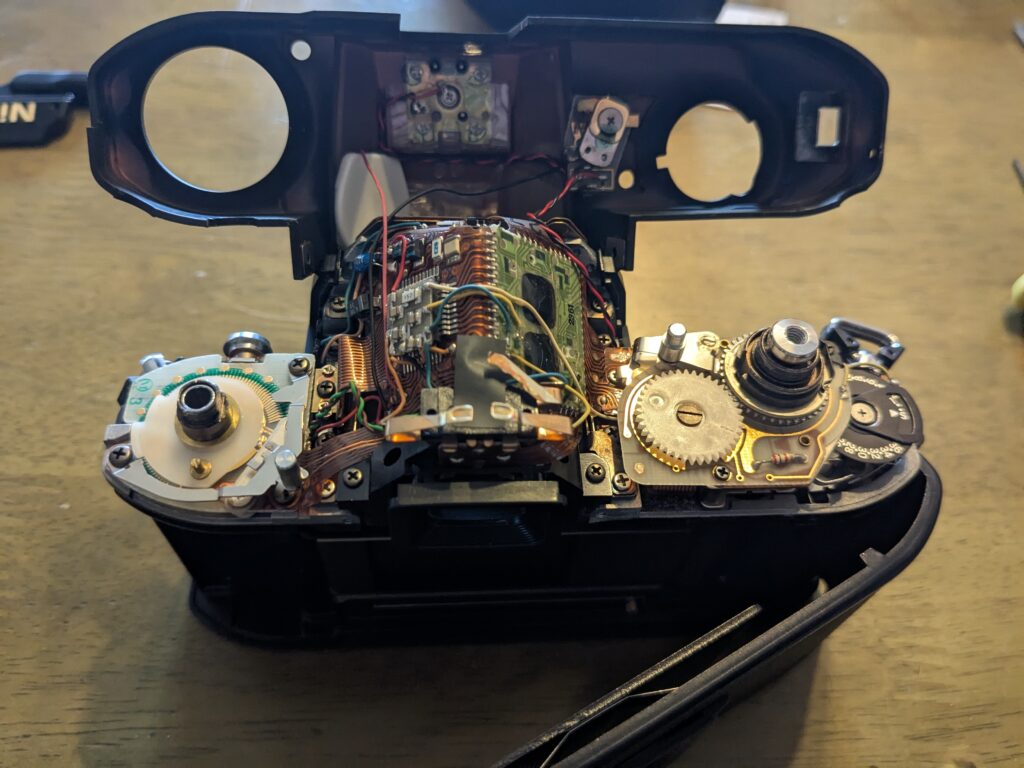
    作業は、トップカバー(上のカバー)を開けて行いました。くっつけたのは、写真の右側、シャッタースピードのダイヤルまわりの、右下あたりの接点です。

    トップカバーを外したNikon FG。基板や配線、シャッタースピードダイヤルまわりの部品が見えている
    トップカバーを開けたところ。右側の、シャッタースピードダイヤルまわりの右下あたりの接点をハンダでつなぎました

    使ったのは、Amazonで買った2,000円くらいの安いハンダゴテです。作業自体は、本当に一瞬で終わりました。接点をハンダでつないで、接触不良が起きないようにした、という応急処置です。

    応急処置したあとの動作と、撮った結果

    処置したあとは、1/60秒と1/125秒のLEDが点滅する症状が出なくなりました。シャッタースピードも、ちゃんと変わるようになりました。

    実際にフィルムを入れて撮ってみたところ、問題なく撮影できました。ただ、フィルムの一部に感光(光が入って白っぽくなる)が出ていました。これは、光漏れを防ぐモルトが劣化していたのが原因だと考えています。シャッタースピードの不具合とは別の問題です。古いフィルムカメラは、こういう不具合が重なることもあるので、モルトの状態も一緒に見ておくといいと思います。

    この応急処置について、気をつけてほしいこと

    • 今回やったのは、素人による応急処置です。メーカーが勧める修理方法ではありません
    • ハンダ付けでカメラを壊したり、別の不具合を起こしたりする可能性があります
    • 同じ症状でも、原因が違うことがあります。同じ方法で必ず直るとは限りません
    • 接点をつなぐと、本来の「カウンターが1になるまでは1/90秒」という仕組みも働かなくなります
    • 安心して確実に使いたいなら、修理店に相談するのがおすすめです

    それと、ハンダゴテについて。今回は一度きりの作業だったので、安いもので済ませました。でも、使っていて少し怖さもありました。これからも使うつもりなら、ちゃんとしたものを買ったほうがいいと思います。

    Nikon FGを使い続けるための選択肢(自分で直す・修理に出す・買い替える)

    同じ症状で困っている人には、こんな選択肢があると思います。

    • 自分で応急処置してみる:お金はほとんどかからない。でも、リスクは自分持ち
    • 修理店に相談する:費用はかかるけど、確実に直したいならこれ
    • 別のフィルムカメラを選ぶ:故障の心配を減らしたいなら、完全機械式のカメラという手もある

    FGは電子制御のカメラなので、M90以外のシャッタースピードは、電池と電子回路に頼っています。この症状が出ると、1/90秒でしか撮れなくなってしまいます。電気まわりの故障を避けたいなら、電池がなくても全速で動く完全機械式のカメラを選ぶのも1つの考え方です。僕が使っているNikon F2は、その例です。

    それでも、これくらいの作業なら、やってみてもいいかなと僕は思いました。FGは小さくて、かわいいカメラです。お金をかけずにこのカメラを使い続けたいなら、自分で手を入れてみるのもありだと思います。

    よくある質問

    カウンターが「S」の時に1/90秒になるのは故障?

    故障ではありません。フィルムを入れたばかりで、カウンターが1になるまでの間は、1/90秒で切れてLEDが点滅する動きになるようです。巻き上げてカウンターを1まで進めてみてください。

    電池がなくてもNikon FGは使える?

    シャッタースピードを「M90」にすれば、電池がなくても1/90秒でシャッターを切れます。(参考:Nikon FG SPECIFICATIONS(ニコン公式ではない資料ページ))ただし、露出計は動かないので、明るさは自分で判断する必要があります。

    シャッタースピードが合っているかは、iPhoneのスロー動画で確かめることもできます。やり方はF2で試したNikon F2のシャッタースピード、合ってる?iPhoneのスロー動画で測ってみたに書いています。

    自分で直すのは難しい?

    僕の場合、作業そのものは一瞬でした。ただ、トップカバーを開けるところから、どこの接点かを見つけるまでのほうが大変です。壊すリスクもあるので、自信がなければ修理店に相談するのが確実です。

    まとめ

    Nikon FGで、シャッタースピードが1/90秒から変わらず、1/60秒と1/125秒のLEDが点滅し続ける。カウンターが1になる前なら正常な動きですが、1を過ぎても起きるなら、どこかで仕組みが誤って働いているのかもしれません。

    まずは、カウンター、電池、ダイヤルの3つを確認。それでも直らなければ、修理に出すか、自分で手を入れるか。僕の場合は、接点を1か所ハンダでつなぐ応急処置で、普通に使えるようになりました。ただ、あくまで素人の応急処置です。試すなら、壊れても後悔しないつもりで、自己責任でお願いします。
  • 高画素なのに、粒子を足す。X-E5とLightroomのグレインの話

    高画素なのに、粒子を足す。X-E5とLightroomのグレインの話

    どうもSOMAです。

    今回は機材レビューではなく、写真の好みと、編集の考え方の話です。

    僕はX-E5を使っています。約4020万画素の高画素機で、細かいところまでしっかり写る解像感が気に入っています。
    なのに、写真を仕上げる段階では、Lightroomでフィルムグレイン(粒子)をかなり強く入れています。せっかく細かく写っているのに、わざわざ粒子でざらつかせる。高画素機を使っておいて、これって矛盾しているんじゃないか。最初は、自分でもそう感じていました。

    この記事では、なぜ粒子を足したくなるのか、そしてその矛盾に僕なりに出した答えを書いていきます。
    この記事のポイント

    高画素のX-E5で撮った写真に、Lightroomで粒子を足しています。矛盾に見えるけど、僕なりの答えを書きました。
    この記事でわかること

    • 粒子を入れるようになったきっかけ
    • いつもの設定(適用量40・サイズ40くらい)
    • 粒子あり・なしの比較
    • 高画素なのに粒子を足すのは矛盾なのか

    こんな人向けフィルムっぽい仕上がりが好きな人、Lightroomで粒子を使ってみたい人

    粒子を入れるようになったきっかけ

    Lightroomで現像するようになったのは、去年くらいからです。

    もともとは、高コントラストの写真が好きでした。黒がしっかり締まっていて、パキッとした写真です。でも、編集を続けているうちに、だんだん低コントラストで仕上げるようになっていきました。

    低コントラストの写真は、やわらかくて好きです。ただ、どこか物足りない。何かが足りない感じがずっとありました。

    そんな時に、いろんな人の写真を見ていて、ふと思ったんです。グレインを入れたら、自分が思っている絵になるんじゃないか。試しに入れてみたら、それがすごくしっくりきました。それからは、ほとんどの写真に粒子を入れています。

    なぜ粒子を足したくなるのか

    ここは、はっきりした答えがあるわけではありません。あくまで、僕がそう感じている、という話です。

    粒子を入れると、光の段階が滑らかになるような気がします。明るいところから暗いところへのつながりが、少しやわらかくなる感じです。

    もう1つは、くっきり写りすぎていると、見えなくていい部分まで見えてしまうのかもしれない、ということです。人の目は、普段見ている景色を、意外と自分で補正しているのかもしれません。高画素のカメラは、その補正されているはずの部分まで、はっきり描写してしまう。だから、写真を見た時に、どこか違和感を覚えるのかもしれません。

    そこに粒子を入れると、人が見ても違和感のないノイズが加わります。そのノイズが、かえって写真をいいものにしている。そんな気がしています。

    いつもの設定

    Lightroomの「粒子」は、いつもだいたい次の設定にしています。

    • 適用量:40くらい
    • サイズ:40くらい

    ピントが少し甘かった写真の時は、適用量を50くらいまで上げることもあります。粒子が増えると、ピントの甘さが目立ちにくくなるので、写真を救うための使い方もしています。

    同じ写真で比べてみる

    同じ写真で、粒子を入れていないものと、入れたものを並べてみました。

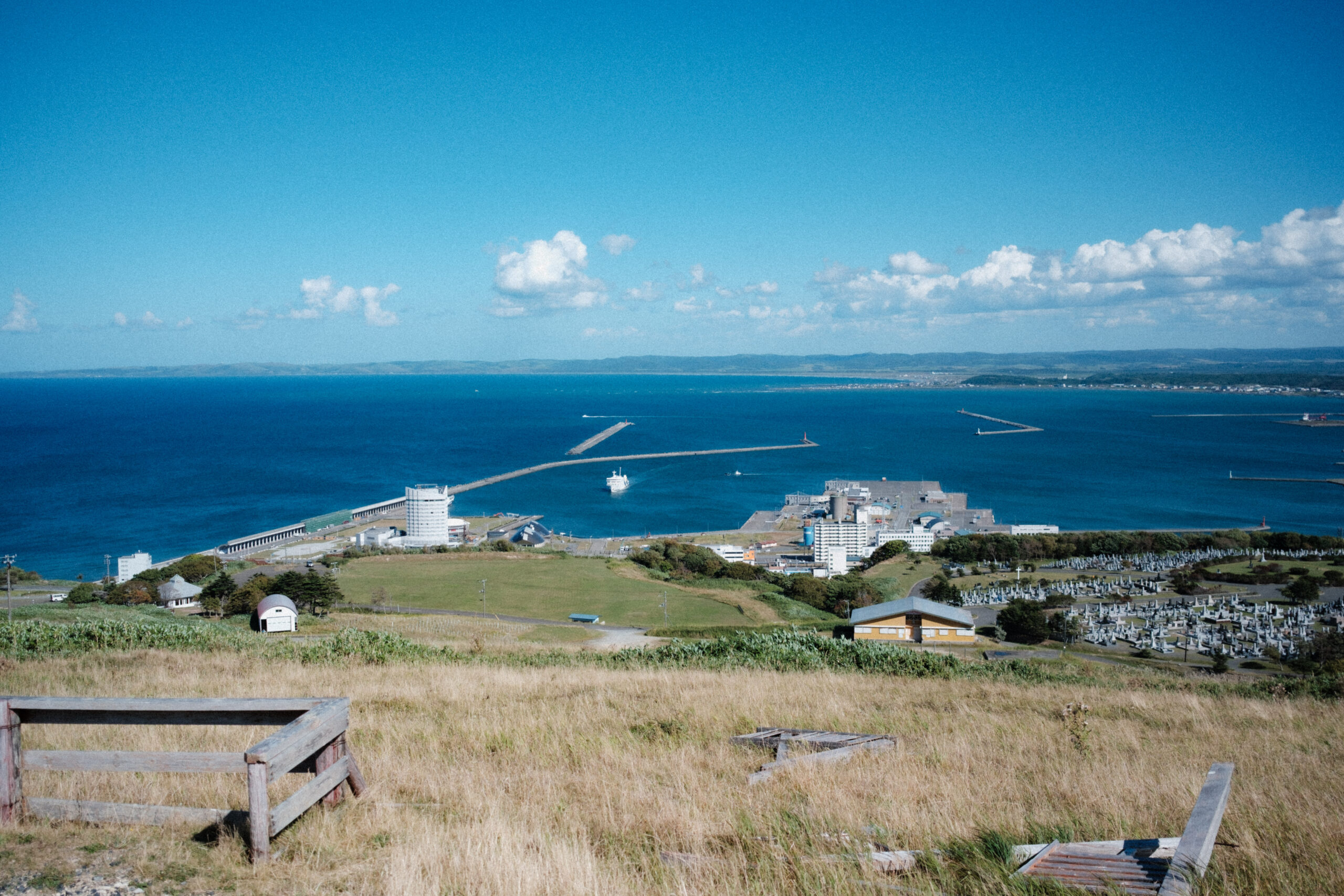
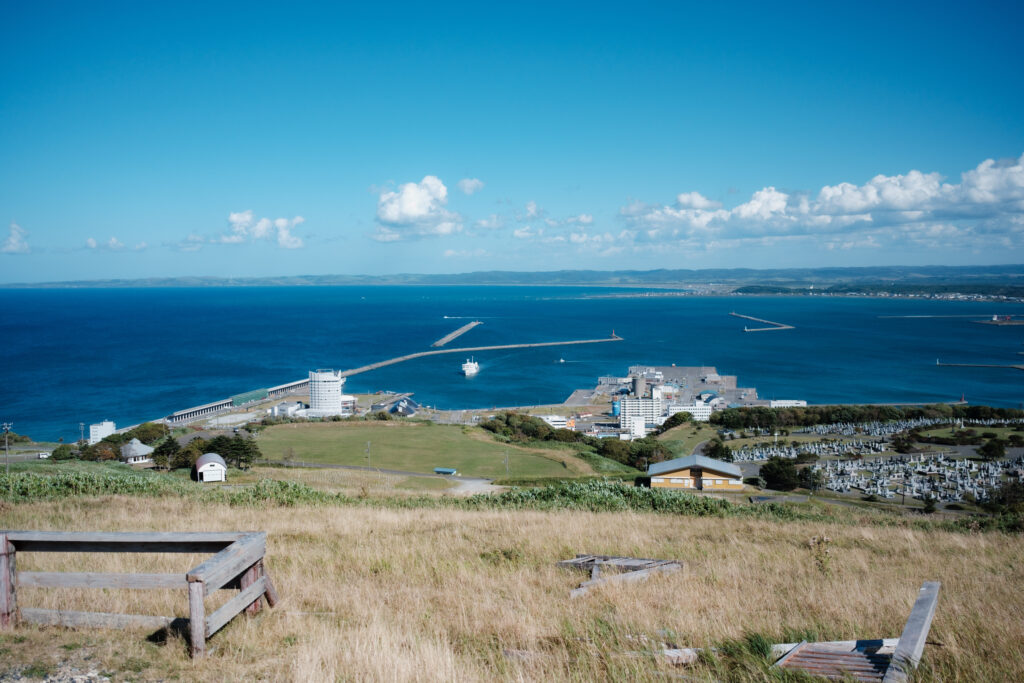
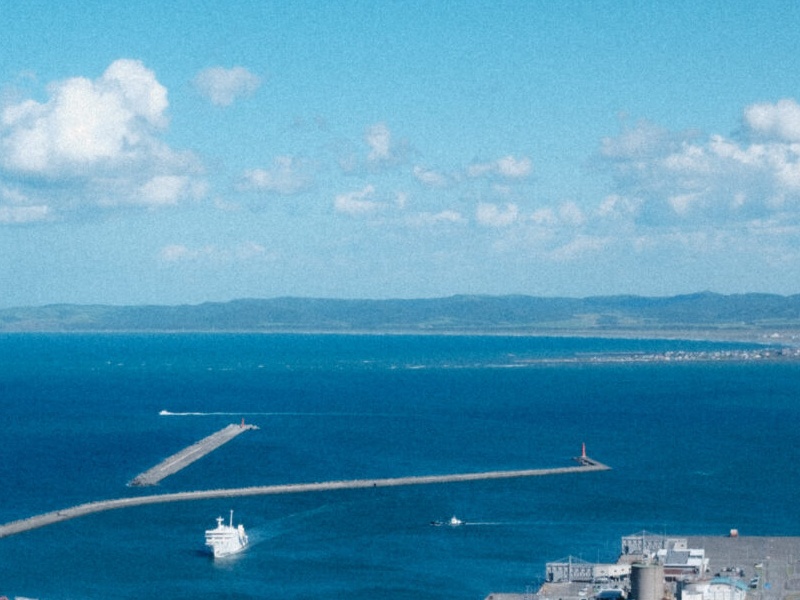
    丘の上から見下ろした港と青い海(粒子なし)
    粒子なし
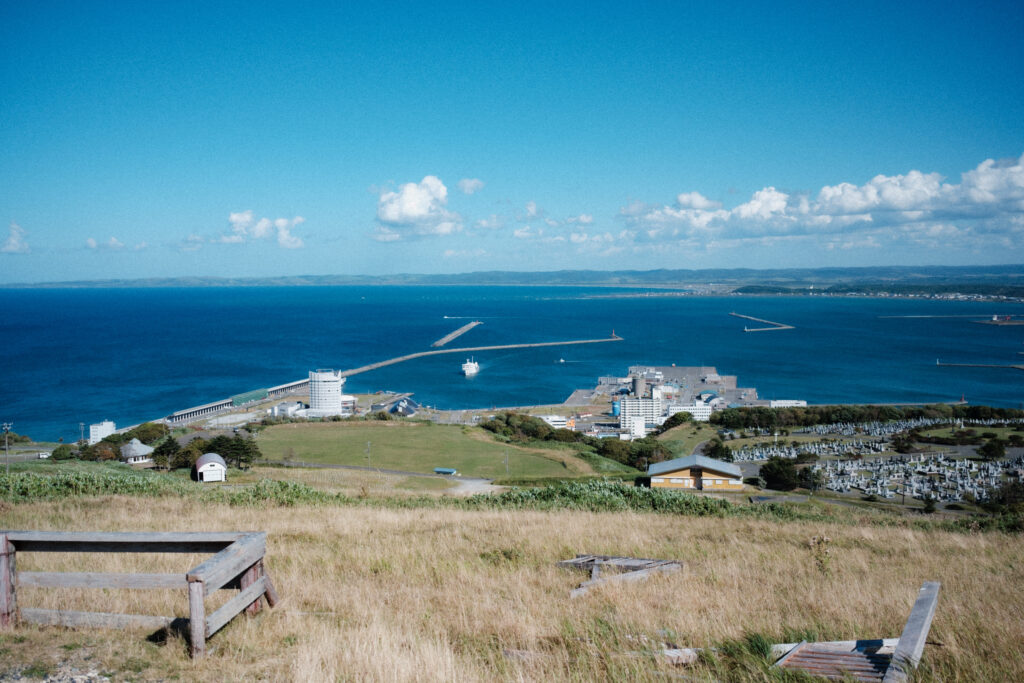
    丘の上から見下ろした港と青い海(粒子あり)
    粒子あり(適用量40・サイズ40)

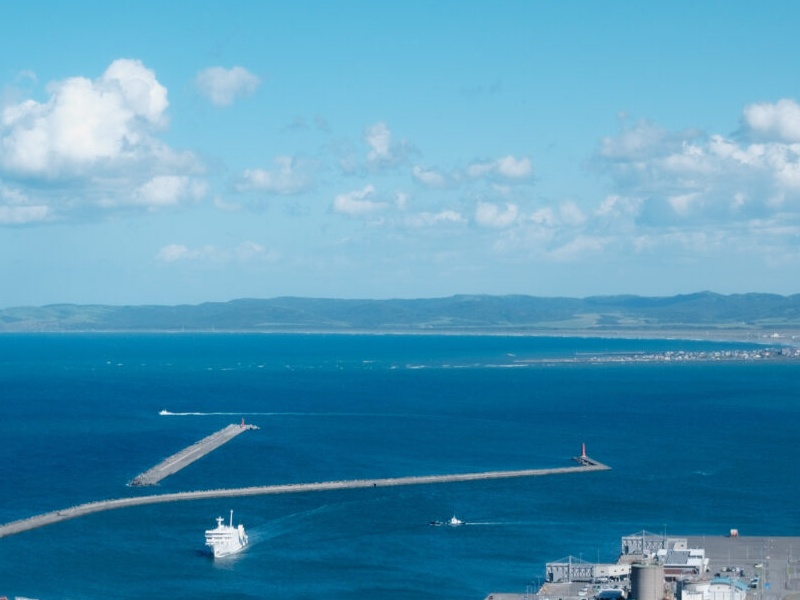
    ブログの画面だと、全体の写真では違いが分かりにくいと思います。一部を切り出して拡大したものも並べておきます。

    港と海の一部を拡大した写真(粒子なし)
    粒子なし(拡大)
    港と海の一部を拡大した写真(粒子あり)
    粒子あり・適用量40・サイズ40(拡大)

    高画素なのに粒子を足すのは、矛盾なのか

    最初に書いた矛盾の話に戻ります。

    高画素で撮っておいて、粒子でざらつかせる。もったいないと、僕も一瞬は思いました。でも、よく考えてみると、グレインを入れる機能はカメラそのものに最初から入っているんですよね。

    X-E5にも「グレイン・エフェクト」という機能があって、強さは強・弱・OFF、粒の大きさは大・小から選べます。(参考:富士フイルム公式 X-E5 仕様)撮った時点で粒子を入れられるように、カメラのほうが作られているわけです。

    高画素で細かく写して、そこに粒子を足す。これは矛盾ではなくて、富士フイルムがもともと想定している使い方なんだと思います。富士フイルムは、最初からそういうカメラを作っている。だとすれば、Lightroomで粒子を足すのも、富士フイルムの考え方にちゃんと乗っかっている。今は、そう考えるようになりました。

    僕にとっての「画質」とは

    「画質がいい」には、いろんな意味があると思います。

    たとえば、ソニーのカメラにGMレンズを付けて、バキバキに解像させた写真。ああいう写真は、CMのような広告で使われるイメージがあります。広告の写真に求められるのは、いかに人の目に留まって、美しく見えるか。そういう意味で、パキッと写ることが「いい画質」になるんだと思います。

    一方で、記憶としての写真に求めるものは、少し違います。見た人がノスタルジーを感じるような、感情に訴えるもの。僕はそう思っています。

    そう考えると、記憶としての写真は、ある意味で写真でなくてもいいのかもしれません。それこそ、絵でもいい。

    それでも写真でそれを作ろうとすると、色をアーティスティックにしたり、画角を工夫したり、グレインを入れたりすることになる。僕にとっての粒子は、そのための手段の1つです。

    まとめ

    高画素のX-E5で撮って、Lightroomで粒子を足しまくる。一見、矛盾しているように見えるかもしれません。でも、富士フイルムのカメラは、最初からそういう使い方ができるように作られています。

    解像度が高くて細部まで写ることと、自分が好きな写真に仕上がることは、必ずしも同じではありません。

    ある意味で僕は、記録としての写真を撮るのをやめて、記憶としての写真を撮るようになったんだと思います。

トップへ戻る