どうもSOMAです。
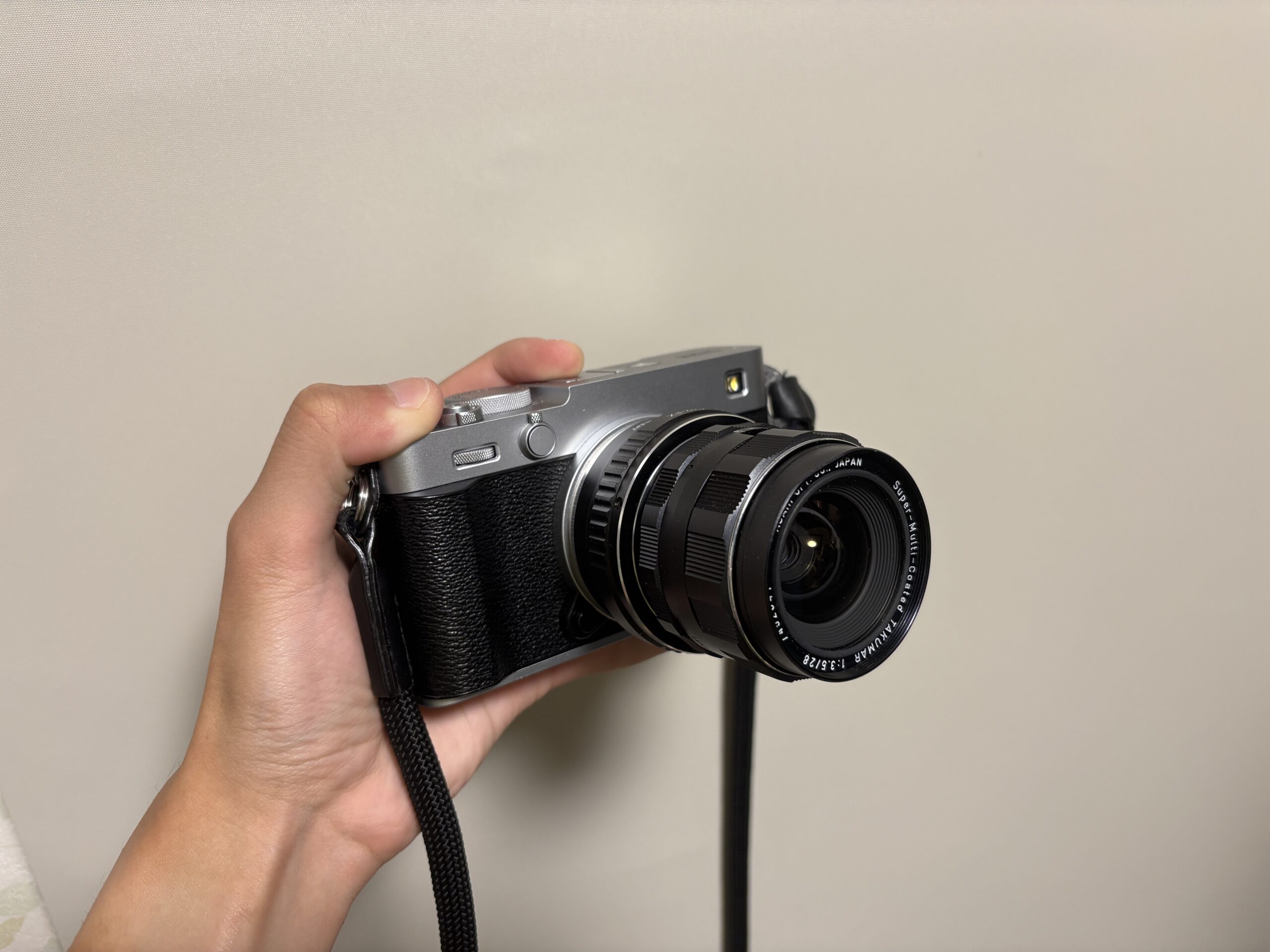
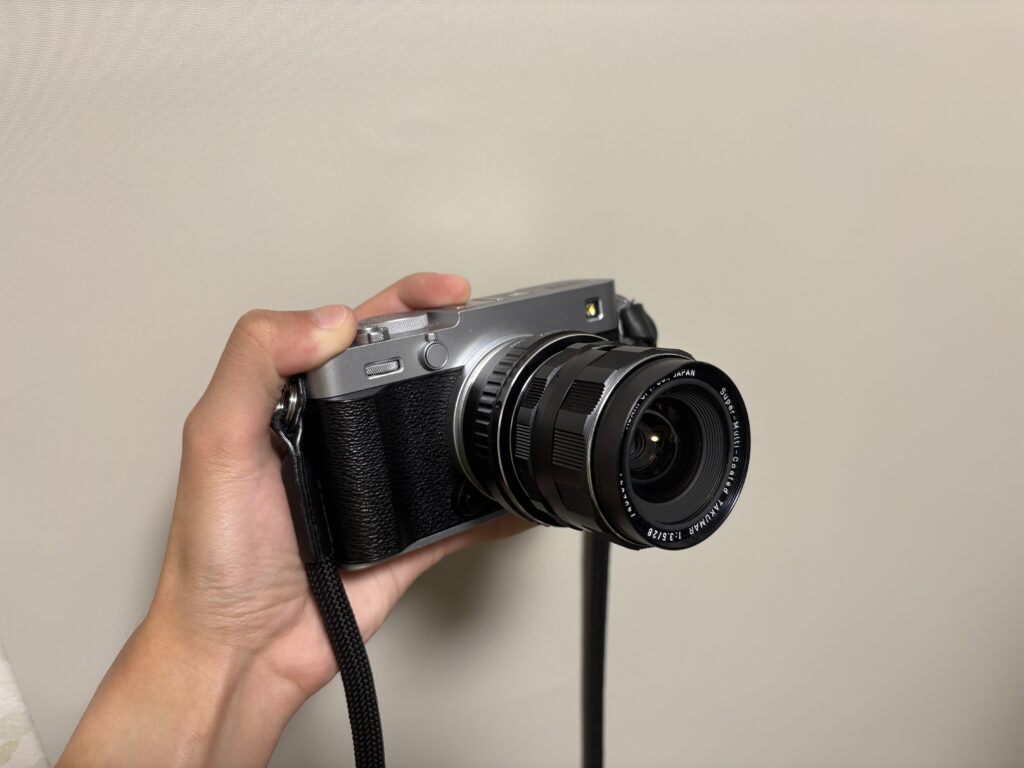
X-E5に、旭光学(のちのペンタックス)のオールドレンズ「タクマー」を付けて撮っています。マウントアダプターはK&F CONCEPTのM42→Xマウント用です。
付ける前に設定を調べておいたので、届いてすぐに撮ることができました!この記事では、X-E5でオールドレンズを使うときに僕がやった設定と、アダプターを使ってみて気になったことをまとめます。
この記事のポイント
付ける前に「レンズなしレリーズ」をONにしておけば、X-E5でもオールドレンズはすぐに使えます。
この記事でわかること
- K&FのM42アダプターを使ってわかったこと
- レンズなしレリーズとピーキングの設定
- 露出の決め方と、28mm・55mmの使い分け
- 開放とF5.6の作例
こんな人向けX-E5でオールドレンズを使ってみたい人
目次
用意したもの
マウントアダプター:K&F CONCEPT M42→Xマウント
Amazonで3000円ちょっとで買いました。M42マウントのレンズを、富士フイルムのXマウントのカメラに付けるためのアダプターです。
使ってみてわかったこと
- 無限遠(遠くの景色)にもちゃんとピントが合う
- 付けたときのガタつきはない
- 一度アダプターにレンズを付けてしまえば、カメラへの着け外しは簡単
- レンズの指標(距離や絞りの目盛り)が真上に来ない
M42はねじ込み式のマウントなので、アダプターによっては指標が斜めの位置で止まります。僕のは真上には来ません。撮れなくなるわけではありませんが、ここは少し気になるところです。
それでも3000円ちょっとでこれなら安いと思います。
X-E5で使っているオールドレンズ
- Super-Multi-Coated Takumar 28mm F3.5(35mm判換算で約42mm)
- Super Takumar 55mm F1.8(35mm判換算で約82mm)
X-E5はAPS-Cなので、写る範囲は焦点距離の約1.5倍のレンズと同じくらいになります。55mmについてはSuper Takumar 55mm f1.8の記事に書いています。
まず必須の設定:レンズなしレリーズ
マウントアダプターでオールドレンズを付けると、カメラとレンズの間で電子的なやりとりがありません。カメラからは、レンズが付いていないのと同じ扱いになります。
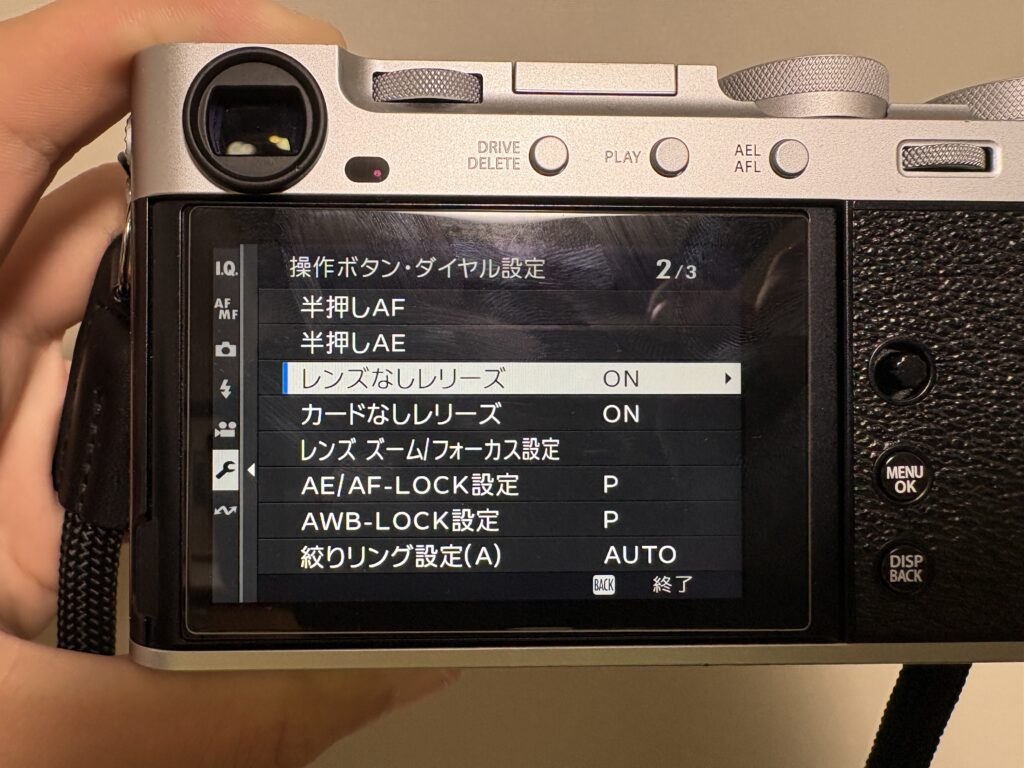
そのままだとシャッターが切れないので、「レンズなしレリーズ」をONにしておきます。説明書によると、ONにするとレンズが未装着でもシャッターが切れるようになります。
場所は、セットアップメニューの「操作ボタン・ダイヤル設定」→「レンズなしレリーズ」です。
僕は付ける前に調べていたので、最初からONにしていました。だから届いてすぐに使えました!
ピント合わせはフォーカスピーキングで
オールドレンズはマニュアルフォーカスです。僕は背面の液晶を見ながら、ピーキングの色が付いたところで判断して合わせています。
ピーキングは、ピントが合っている輪郭に色を付けて表示してくれる機能です。X-E5では撮影メニューの「フォーカス設定」→「MFアシスト」→「フォーカスピーキング」で、表示色とピーキングレベル(強さ)を選べます。
僕は白の強めにしています。理由はシンプルで、白に慣れているからです。
フォーカスリングを回すと自動で拡大表示してくれる「フォーカスチェック」という機能もあります。でも僕は、拡大よりもピーキングの色で判断することがほとんどです。
マウントアダプター設定
X-E5には「マウントアダプター設定」というメニューもあります。撮影メニューの「画質設定」の中にあって、使うレンズの実焦点距離を設定できます。レンズ1〜レンズ6に分けて保存できて、レンズ名も編集できます。
ほかに歪曲収差補正や周辺光量補正などもありますが、説明書によると、これらは富士フイルム純正のMマウントアダプターを使っているときに設定できる項目です。
僕はまだ、焦点距離もレンズ名も入れていません。
露出の決め方
撮影モードはAモード(絞り優先)です。絞りはレンズの絞りリングで決めて、シャッタースピードはカメラに任せています。ISOはだいたい500で、露出補正は使っていません。
基本はRAWで撮って現像しています。でも撮って出しで使うこともかなりあります。
28mmと55mmの使い分け
画角は28mm(換算約42mm)のほうが圧倒的に使いやすいです。55mmは換算約82mmで、最近はほとんど使っていません。
オールドレンズ特有のフレアやボケが好きなので、55mmでは開放で撮ることが多いです。
28mmは最近もらったばかりで、まだ外では使えていません。少し広めに写るので、28mmでは少し絞って撮ることも多くなりそうです。
写真に絞りやレンズ名が残らない
オールドレンズはカメラとやりとりしないので、写真のデータ(Exif)に絞りの値は残りません。今回の作例のデータを見てみると、マウントアダプター設定を何もしていない僕の写真では、焦点距離が21mmと記録されていました。絞りも、実際の値とは関係ない値になっていました。マウントアダプター設定でレンズ名や焦点距離を登録したときにどう記録されるかは、まだ確かめていません。
僕は特に記録していなくて、そのまま撮っています。
作例
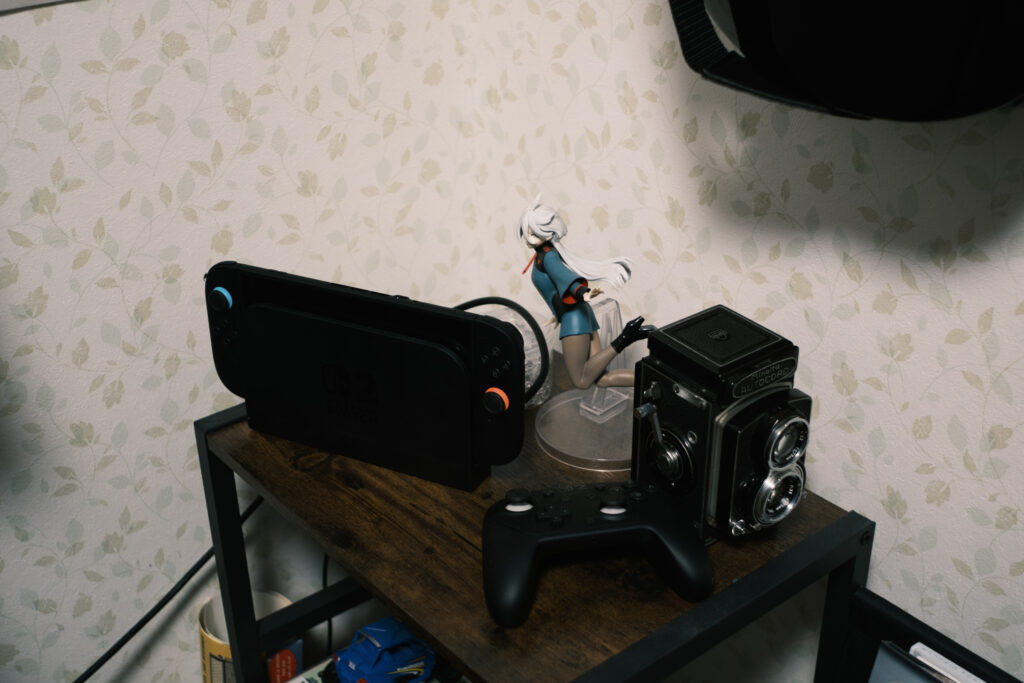
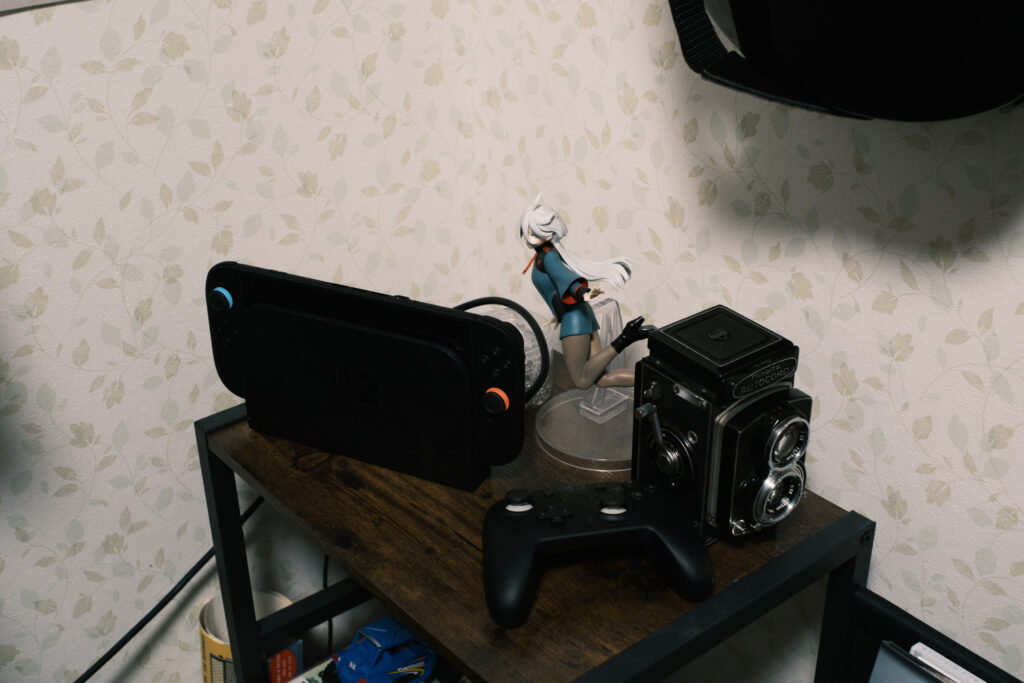
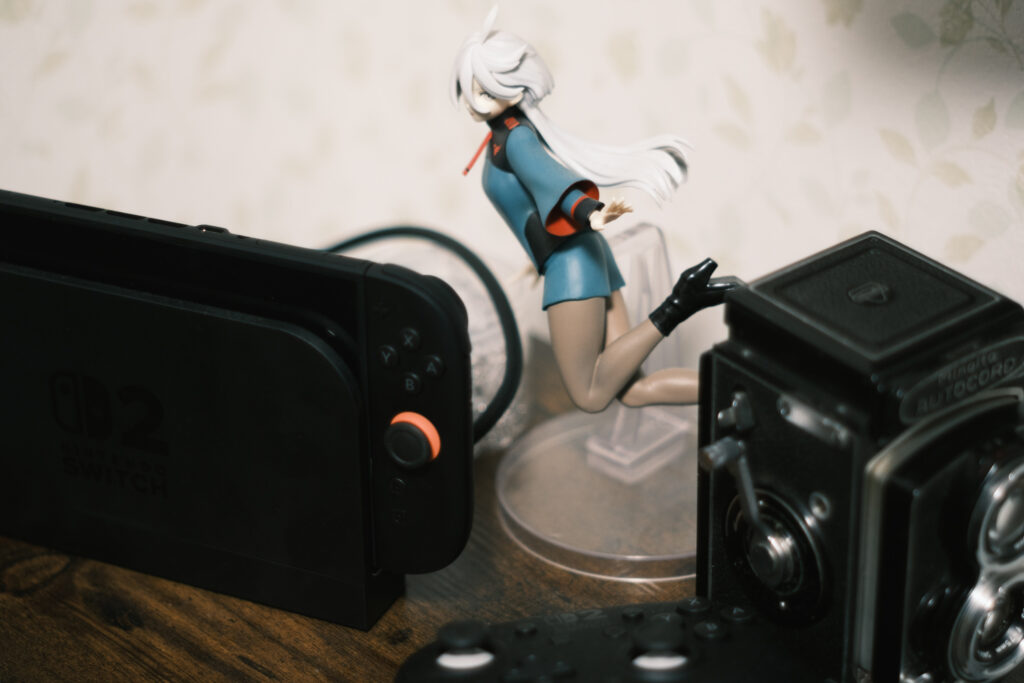
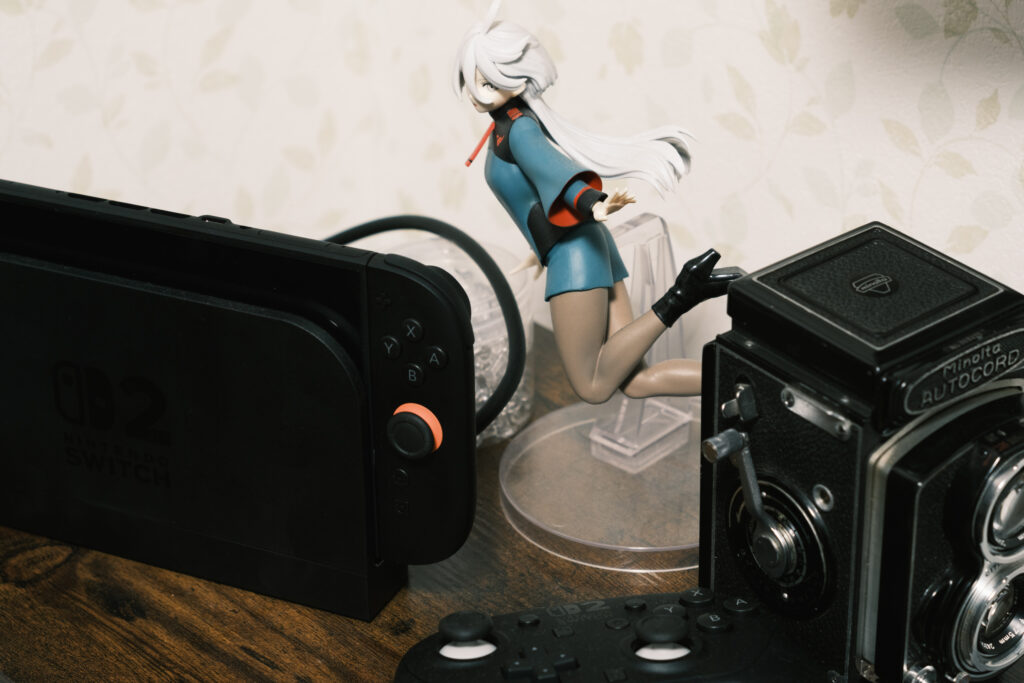
ひとまず室内で、フィギュアを撮りました。同じ位置から、開放とF5.6で撮り比べています。設定はAモード、ISO 500です。外で撮った作例は、あとで追加します。
Super-Multi-Coated Takumar 28mm F3.5
Super Takumar 55mm F1.8
X-E5ならではの注意:ダイヤルに触れると画面が消える
X-E5は、フィルムシミュレーションダイヤルに指を近づけるとファインダーのアイセンサーが反応して、背面の液晶が消えることがあります。背面液晶でピントを合わせることが多い人は気をつけてください。原因と対処法はX-E5のフィルムシミュレーションダイヤルを回すと画面が消える原因と対処法にまとめています。
まとめ
- 付ける前に「レンズなしレリーズ」をONにしておく
- ピント合わせはフォーカスピーキングが便利(僕は白の強め)
- 露出はAモードで、絞りはレンズ側で決める
- K&F CONCEPTのアダプターは、指標が真上に来ないのは気になるけど3000円ちょっとなら安い
設定さえしておけば、X-E5でもオールドレンズはすぐに楽しめます!X-E5本体の話はX-E5の1年レビューに書いています。
参考:X-E5 使用説明書「操作ボタン・ダイヤル設定」/「フォーカス設定(静止画)」/「画質設定(静止画)」(富士フイルム)